我之前出了很多codex的视频
也讲了三种接入codex的方案
但是对于完全零基础的人来说,还是有不好解决的问题
- 如果你要给codex设置中文,必须得有代理
- 如果要接国内模型,或者中转站,得自己去配置,并且一开始就要花钱
- 如果接gpt登录,门槛更高
所以腾讯的workbuddy可以了解一下
上手门槛低
WorkBuddy 不需要复杂配置,下载安装后就能直接使用,适合不想折腾环境的人。
轻度使用成本低
Codex 很适合深度开发和复杂任务,但如果只是日常问答、轻量自动化、临时处理信息,WorkBuddy 的使用成本更友好。
微信入口天然方便
背靠微信生态,可以直接在手机微信里对话,不用切换平台,适合随时随地调用 AI。
更贴近日常工作流
相比标准 ChatGPT 的通用对话体验,WorkBuddy 可以更贴合个人习惯、私域场景和具体流程,比如消息处理、内容草稿、资料整理、任务提醒等。
模型接入更灵活
WorkBuddy 也能接第三方模型,用户可以根据成本、速度、能力和场景选择不同模型。
点击下方链接,注册就享受 2,000 积分 新用户福利(截止日期:6月30日)
https://www.codebuddy.cn/events/invite?inviteCode=h0tz2ffd7t7k3hy
视频分p讲解workbuddy的安装和使用
- workbuddy的安装
- 微信绑定
- workbuddy基本操作
- 任务和空间
- 关于积分
workbuddy的安装
视频里面的版本是 v5.1.1
如果你们和视频里面界面不一样,那就是版本不一样,知道这个事情就行
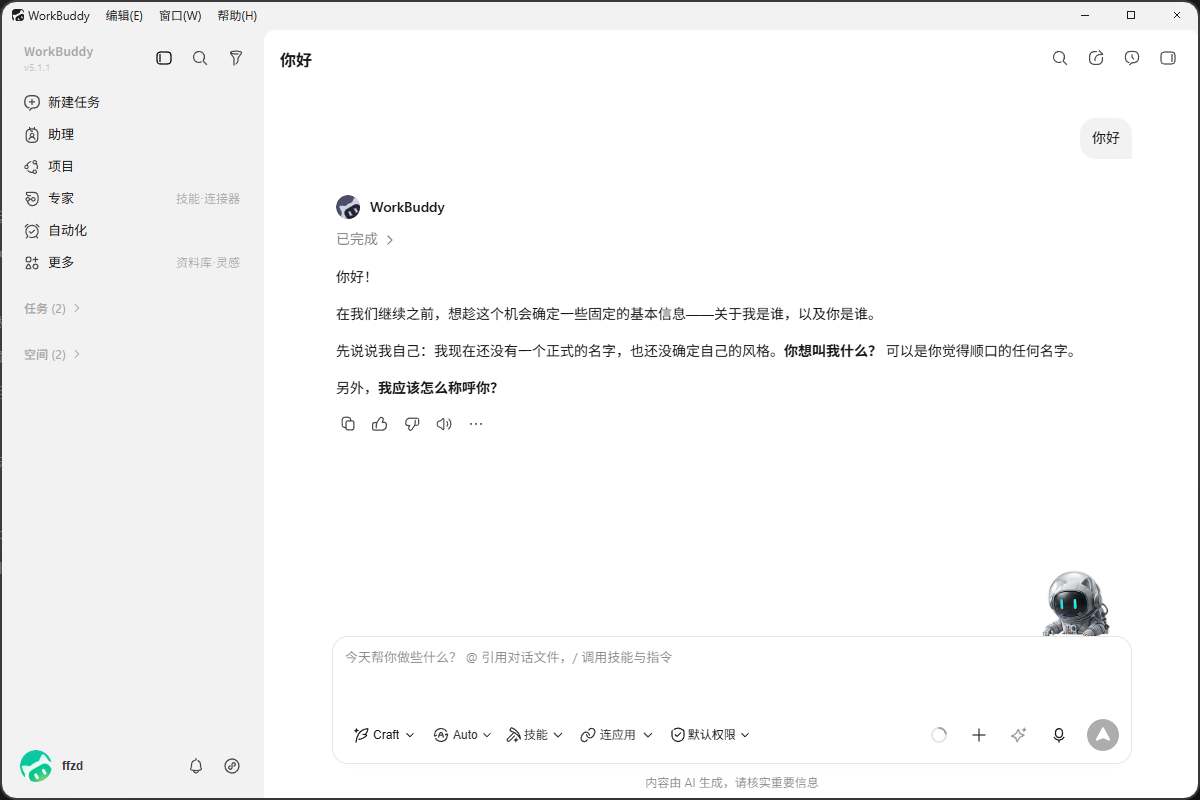
下载安装,然后微信绑定就可以使用了
发个消息试试
微信绑定
这个是workbuddy的一大亮点
绑定也很简单
去设置里面
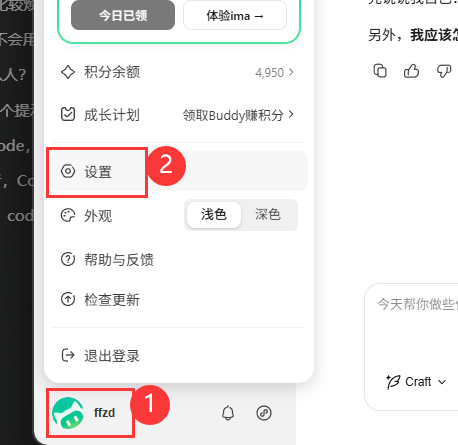
找到助理设置,微信助理集成,然后微信扫码即可
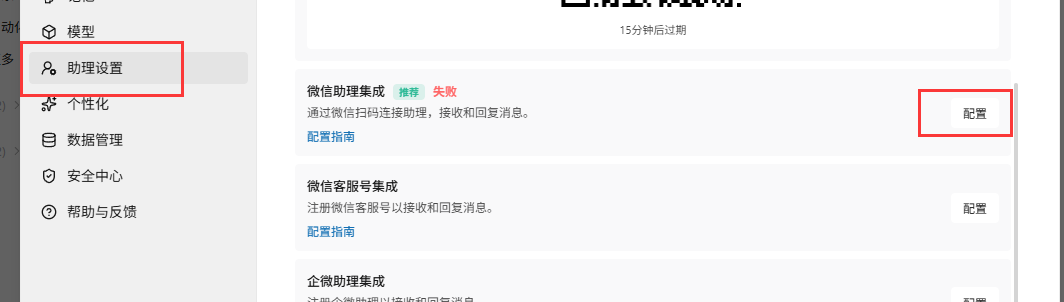
然后手机点击绑定就好了
绑定之后就可以在手机里面和ai对话了
在手机里面和workbuddy对话,他是可以直接操作你电脑上的workbuddy的
换句话说,他是可以操作你电脑的(前提是你电脑得开机,联网)
workbuddy基本操作

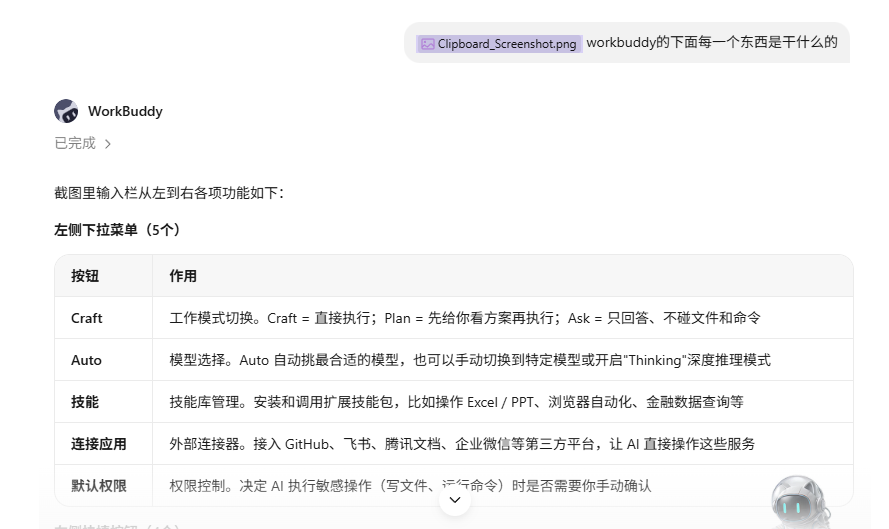
工作模式
Craft = 直接执行
Plan = 先给你看方案再执行
Ask = 只回答、不碰文件和命令
模型选择
Auto 自动挑最合适的模型,也可以手动切换到特定模型或开启"Thinking"深度推理模式
可以用智谱,kimi,minimax,deepseek,不嫌麻烦的话,接其他大模型api也行
技能库管理
安装和调用扩展技能包,比如操作 Excel / PPT、浏览器自动化、金融数据查询等
外部连接器
接入 GitHub、飞书、腾讯文档、企业微信等第三方平台,让 AI 直接操作这些服务
权限控制
决定 AI 执行敏感操作(写文件、运行命令)时是否需要你手动确认
选择工作空间
指定 AI 操作的项目文件夹,AI 读写文件时以此目录为根目录。
如果还有其他不会的
直接截图问workbuddy就行
任务和空间
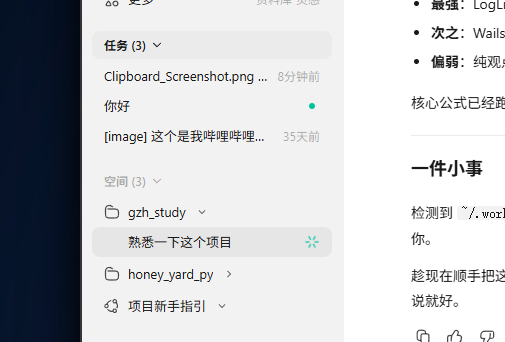
空间就是你选择的一个本地文件夹,相当于告诉 AI "你的工作台在这里"。
- AI 读写文件、运行命令,都以这个文件夹为根目录
- 每个空间有独立的项目记忆(
.workbuddy/memory/),AI 记得你在这个项目里做过什么 - 切换空间 = 切换项目,AI 不会把 blogx 的记忆带到 fim 里
- 对应输入栏底部的「选择工作空间」按钮
任务是 AI 在执行复杂、多步骤工作时,为了让你看清进度而自动拆解的执行清单。
- 当你要求 AI 做一件涉及多个步骤的事(比如"写功能+测试+提交"),AI 会主动创建任务列表
- 每个任务有 4 种状态:
pending(待办)→in_progress(进行中)→completed(已完成)/deleted(已删除) - 任务之间可以设置依赖关系(哪个做完才能开始下一个)
- 任务只在当前会话里起追踪作用,让你实时看到 AI 在干哪一步
关于积分
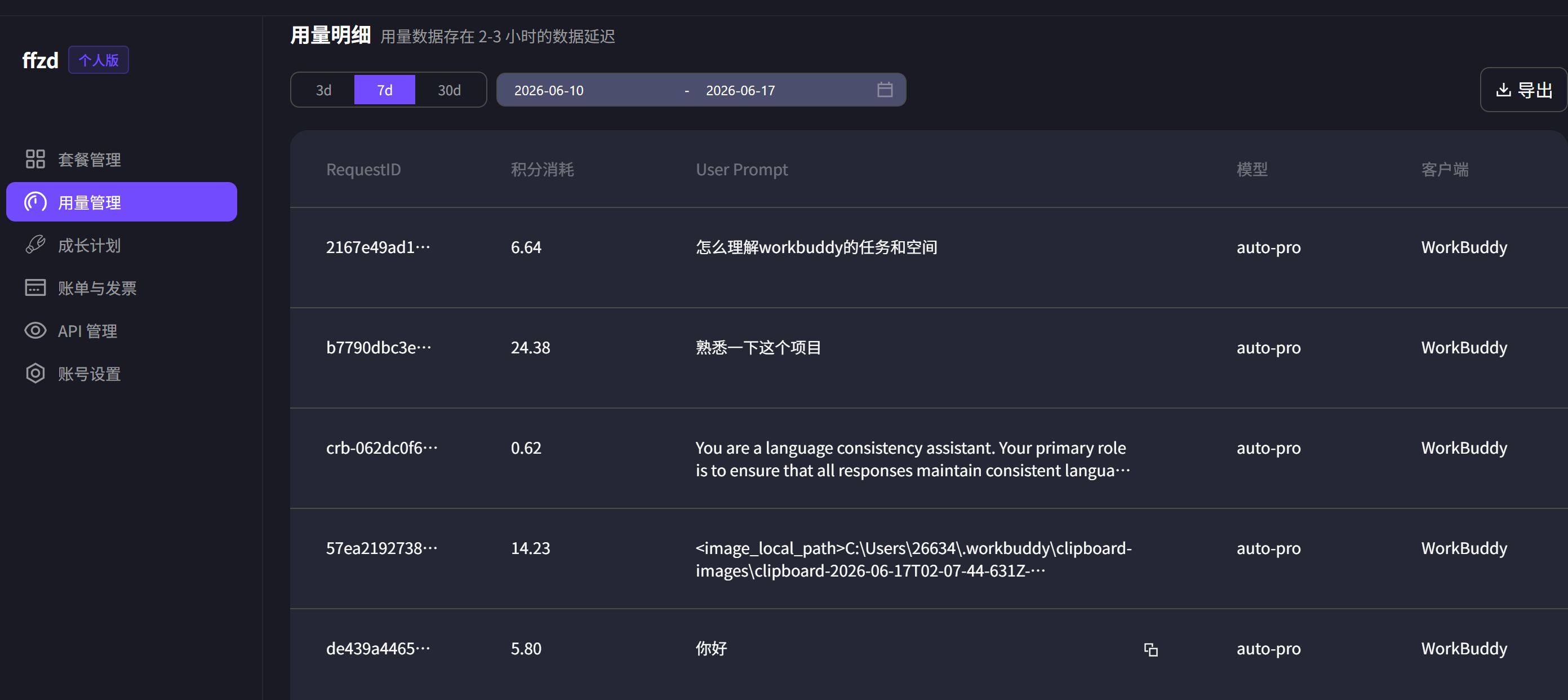
workbuddy的用量是按积分算的,根据任务的不同消耗不同的积分
在 积分余额 → 用量管理 里面看
祝你使用愉快