距离上一次 GPT-5.6 发布,已经过去两个月了。
上一次更新的变化其实非常大。
原来的 Codex App 被整合进了 ChatGPT 桌面端,很多老用户更新之后第一反应都是:
我的 Codex 去哪了?
甚至还有不少刚入门的用户,连下载入口都找不到。
所以当时我专门做了一版 Codex 零基础教程,主要解决安装、登录、接入和基础使用的问题。
而这一次 GPT-6 发布之后,界面上的变化没有上次那么夸张,但 Codex 的实际操作方式、Agent 能力以及整体工作流,又发生了不少变化。
所以我决定重新做一版。
而且这一次,不只是再把安装教程再讲一遍
我想尽可能把现在 Codex 从入门到实际使用的整个流程,一次讲清楚。
这篇教程会从完全零基础开始,包括:
- GPT、ChatGPT、Work、Codex 到底是什么关系
- ChatGPT / Codex 的下载安装
- ChatGPT 账号登录
- API 和中转站接入
- CC Switch 的使用
- 模型选择和 Reasoning 设置
- Codex 的界面和基本操作
- 文件、文件夹和权限
- Plan 计划模式
- Browser 浏览器操作
- Computer 电脑操作
- Word、Excel、PDF、PPT 等文件处理
- 从零让 Codex 做一个完整项目
- Git、回滚和版本管理
- AGENTS.md
- 常见报错和解决方法
- 额度、费用以及一些省钱思路
- 以及一系列实际使用案例
也就是说,这篇教程不会默认你会编程,也不会默认你懂 API、终端或者 Git。
哪怕你之前从来没有接触过 Codex,只要会正常使用电脑,也可以从头往下看。
而如果你之前已经在用 Codex,也可以直接跳到后面的计划模式,浏览器操作,电脑操作等章节。
我的目标很简单:
尽量用这一篇,把现在 Codex 从下载安装、账号接入,到日常使用、编程、Agent 操作和进阶能力全部讲明白
如果你最近刚开始接触 Codex,或者 GPT-6 更新之后发现很多功能不知道怎么用,这一篇应该就够了
认识 Codex
Codex 是什么?
以前我怎么理解 Codex
AI 编程智能体:
- 写代码
- 改代码
- 查 Bug
- 跑命令
现在我怎么理解 Codex
可以操作电脑环境的通用型 Agent
不只是:
“帮我写一个 Python 程序。”
还可以是:
帮我打开这个文件夹,把里面 100 个文件整理一下。
打开浏览器,把这几家产品的价格整理成 Excel。
看一下这个 PDF,提炼成 PPT。
打开后台,把这些数据下载下来分析。
帮我做一个网站,然后运行起来给我看看。
GPT、ChatGPT、Work、Codex 的区别
很多刚接触 Codex 的人,最容易搞混的就是这几个名字:
GPT、ChatGPT、Work、Codex。
其实它们不是同一个东西,最简单的理解方式是:
- GPT 是模型
- ChatGPT 是OpenAI的产品
- Work 是 ChatGPT 里的通用型 Agent
- Codex 是偏编程和技术工作的 Agent
为什么现在打开的是 ChatGPT,不叫 Codex 了?
这也是最近很多老用户最疑惑的一件事。
以前大家可能安装的是一个单独的 Codex App。
但是现在 OpenAI 已经把新的桌面体验整合到了 ChatGPT Desktop 里面。
网页端与桌面端
很多人安装完以后,会有一个疑问:
网页上已经能用 ChatGPT 了,为什么还要安装桌面版?
网页端:打开浏览器就能用
如果你主要是:
- 问问题、写文章
- 搜索资料
- 上传 PDF,让它总结
- 上传 Excel,让它分析
可以先使用网页端。
现在网页端也有 Work,可以处理需要多个步骤的任务,比如研究一个话题,再把结果整理成文档
桌面端:方便围绕本地文件和软件工作
如果你希望它:
- 修改文件夹里的代码
- 运行程序并排查报错
- 整理电脑里的文件
- 使用本机浏览器
- 操作电脑上的软件
- 没有网络条件也想用codex
这篇教程会主要使用桌面端,在本地环境中完成这些任务。
下载、登录、接入Codex
因为deepseek已经有自己的deepseek harness了
所以就不再讲deepseek如何去接入Codex了
https://www.deepseek.com/harness/
主要讲解 账号接入Codex和中转站接入Codex
ChatGPT|Codex安装
有网络条件,可以访问ChatGPT官网的话,直接去官网下载
https://chatgpt.com/zh-Hans-CN/codex/
如果没有访问ChatGPT的网络条件,那就在微软商店里面下载
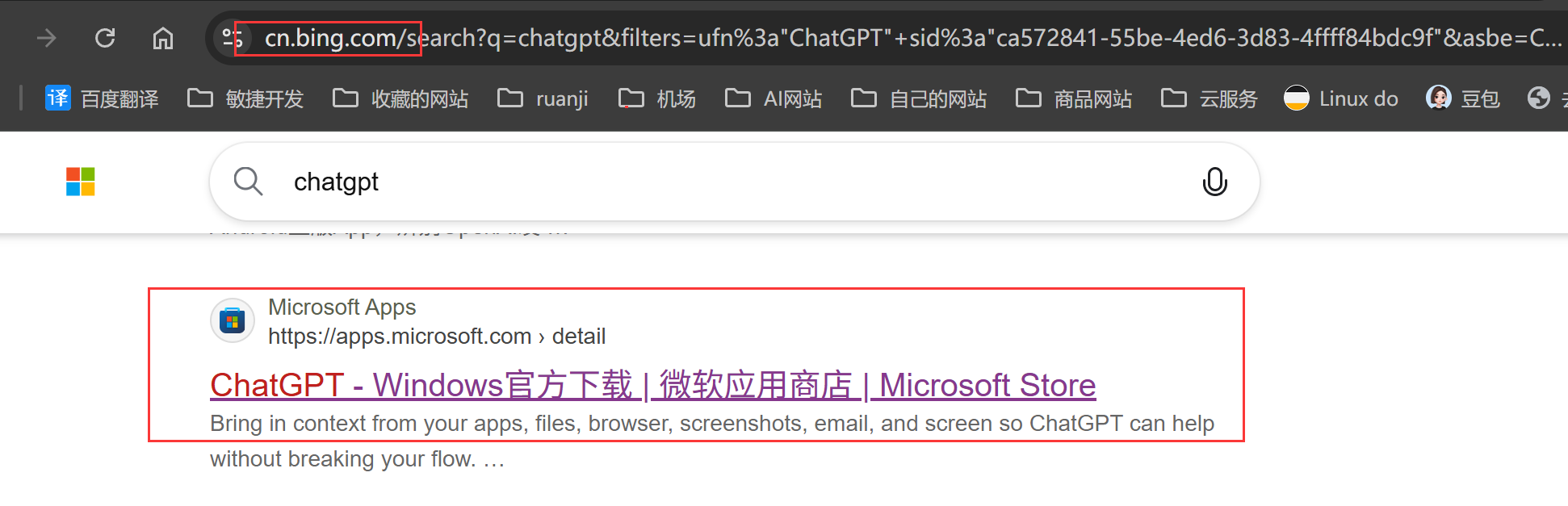
注意:搜的名字是ChatGPT
https://apps.microsoft.com/detail/9plm9xgg6vks?hl=zh-CN&gl=CN
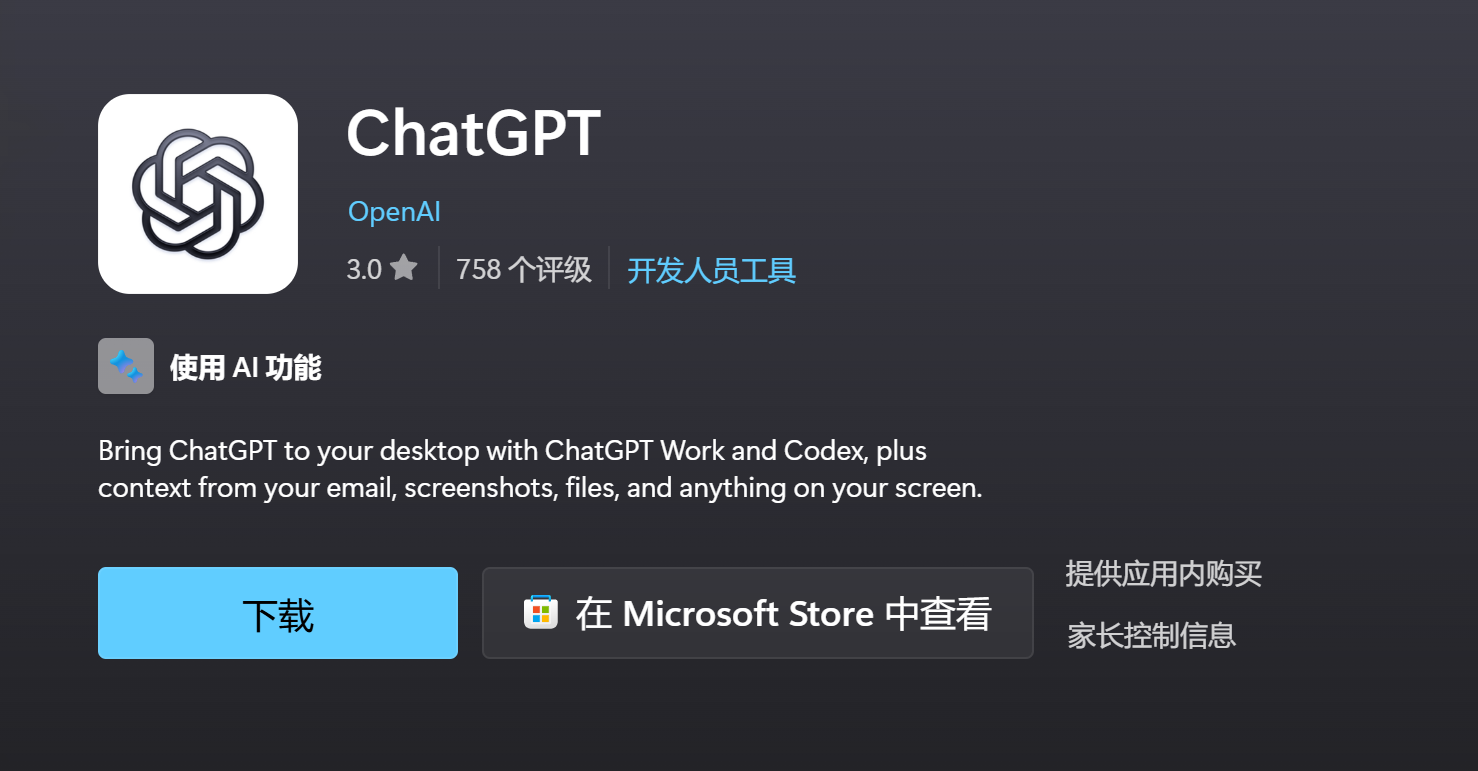
这两种方式下载的ChatGPT是一样的,都是ChatGPT桌面版下载程序
CC Switch安装
CC Switch 是干嘛的?
如果你有多个gpt账号,或者有中转站接入codex的需求
那cc switch你基本上都要用
它的功能很简单,就是方便的去添加渠道,然后切换配置
不用它的话,你就得手动改codex的配置文件,很不方便
直接去cc switch官网上下载即可
https://www.ccswitch.io/zh/download
视频里面的版本为 3.20.2
如果要和视频里面操作一样,下载和视频里面一样的版本
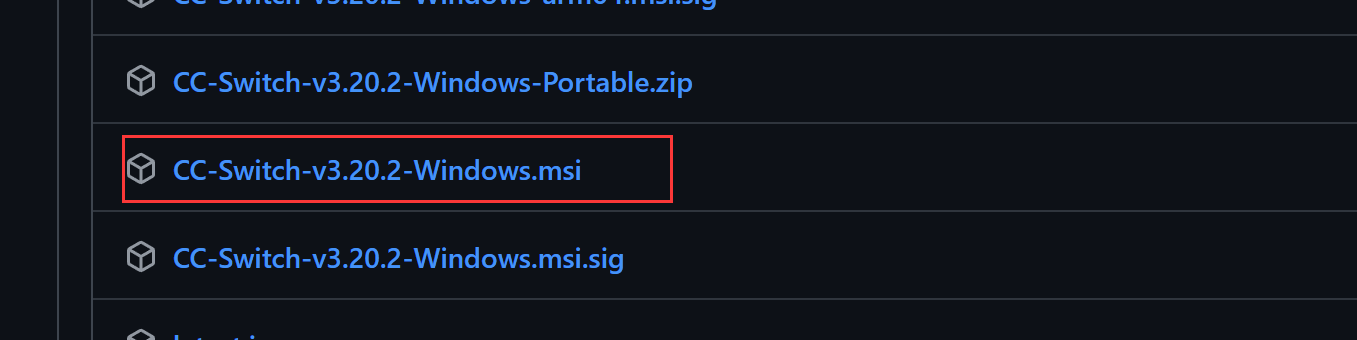
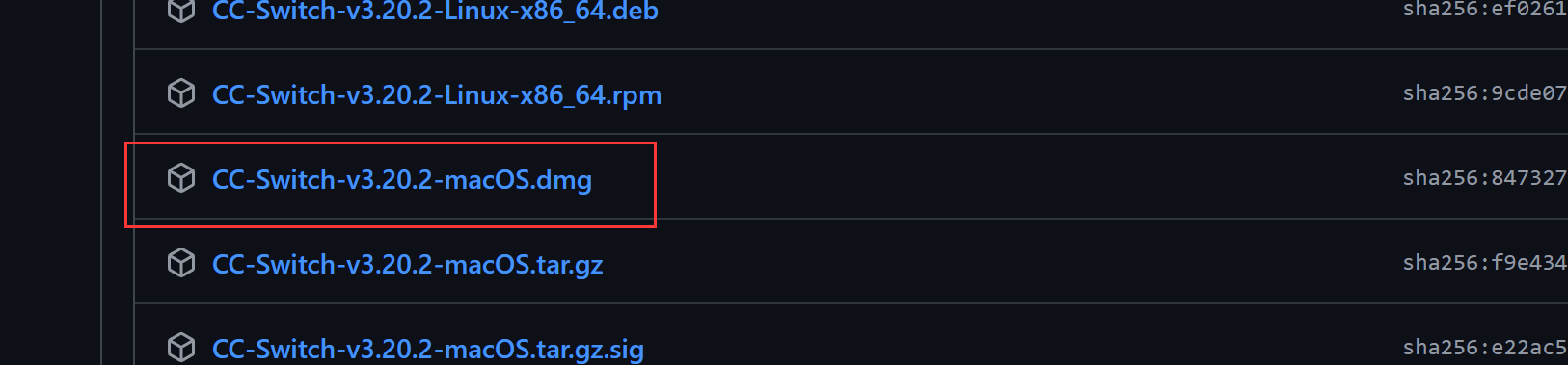
https://github.com/farion1231/cc-switch/releases/tag/v3.20.2
windows用户下载这个
macOS用户下载这个
如果你访问github比较慢,可以用网盘兜底,windows和macos的都放了
https://pan.quark.cn/s/73f552e471b8
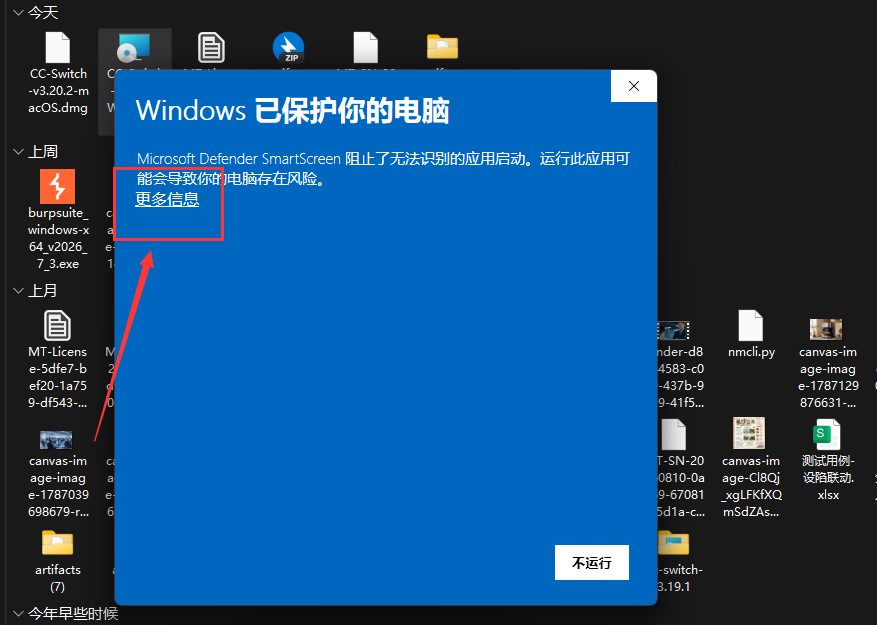
双击这个安装程序,如果遇到这个页面
点更多信息
然后仍要运行
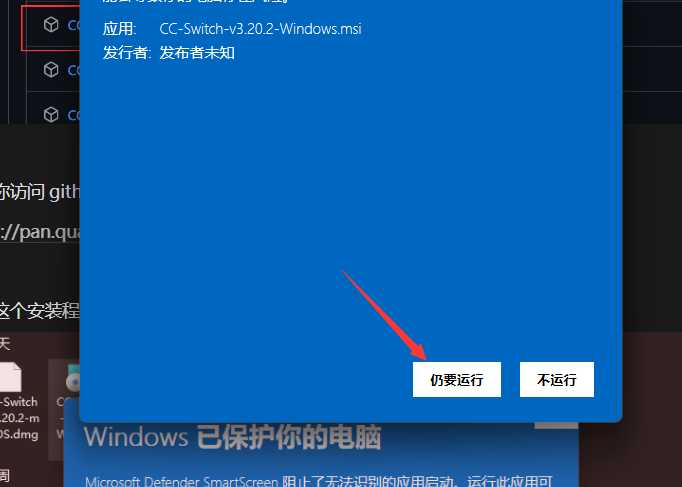
然后就是正常的安装即可
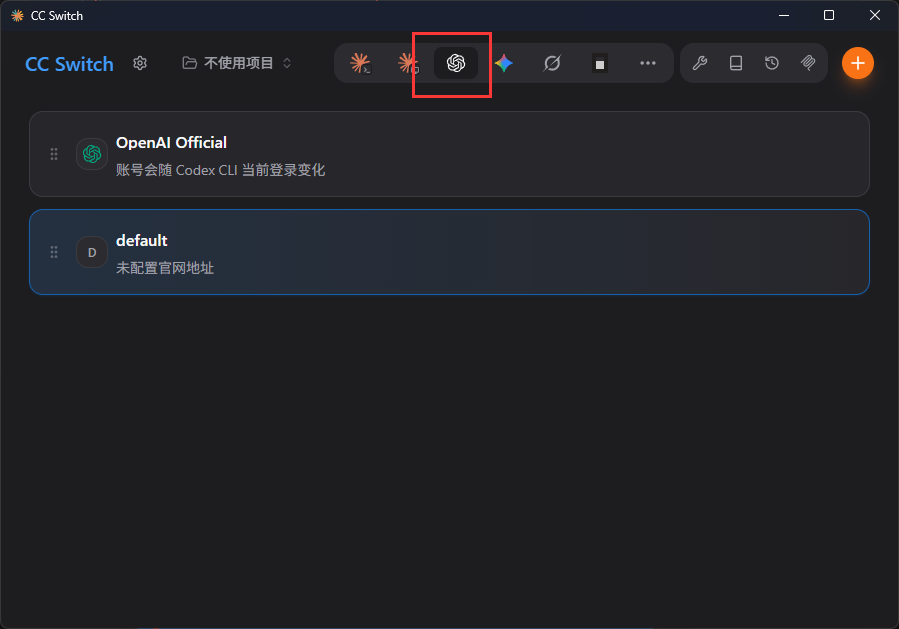
打开之后默认的界面,一定要选择codex
建议把这个配置项打开
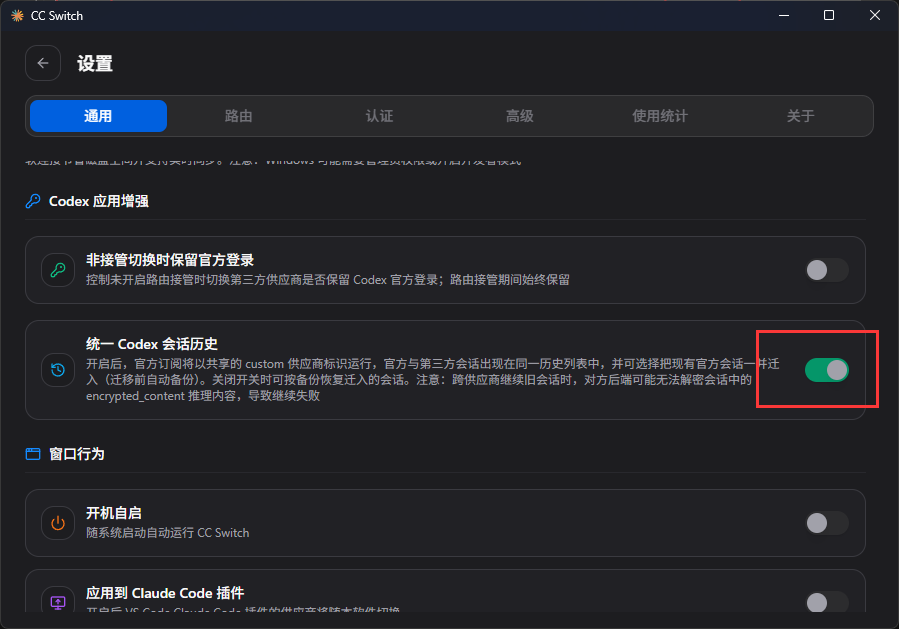
这样,账号接入和API接入聊天记录就可以共享了
CC Switch完全卸载
如果你的cc switch在更新过程中出现了很严重的崩溃
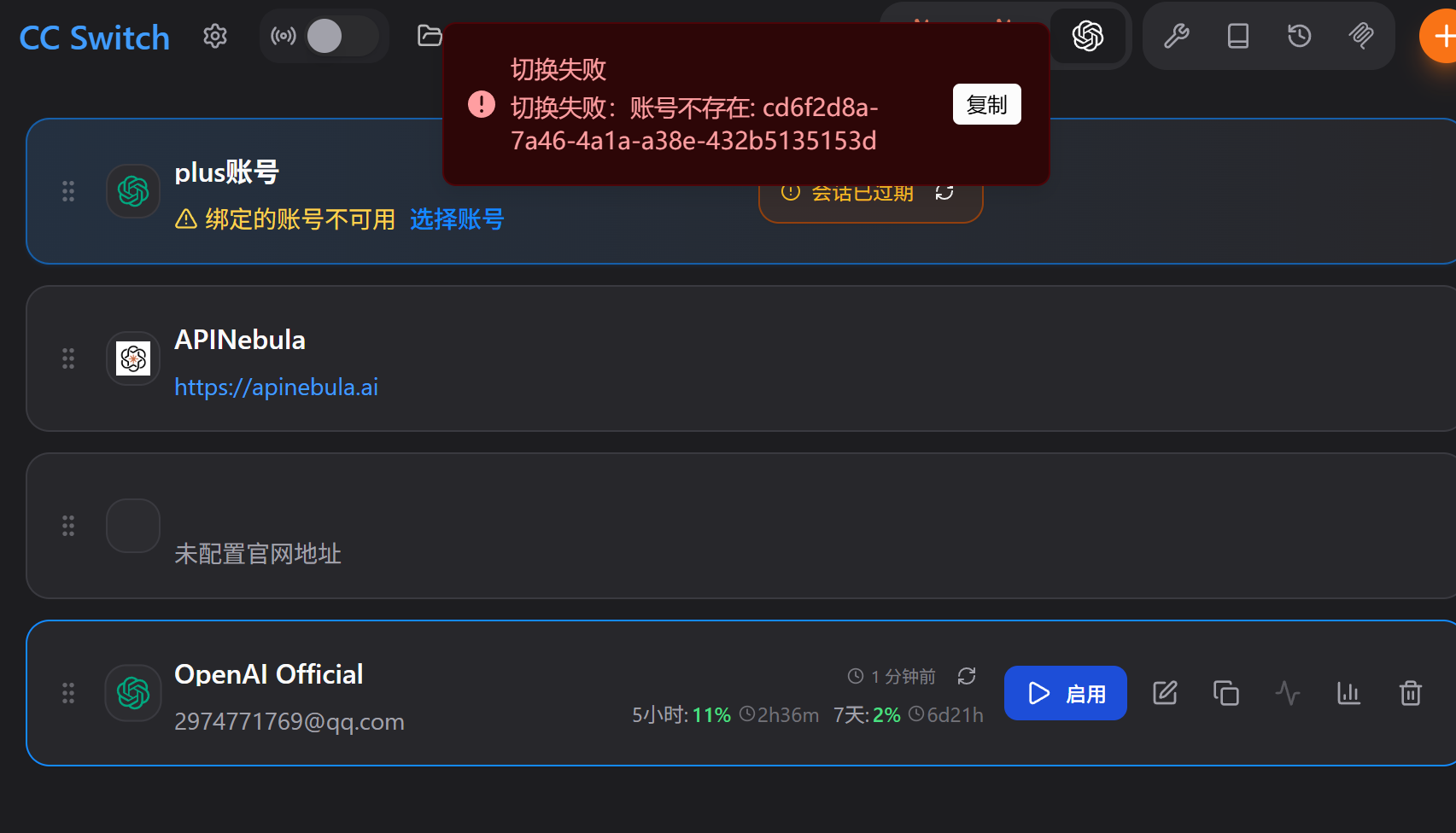
或者你想把它完全卸载干净,不想用cc switch了
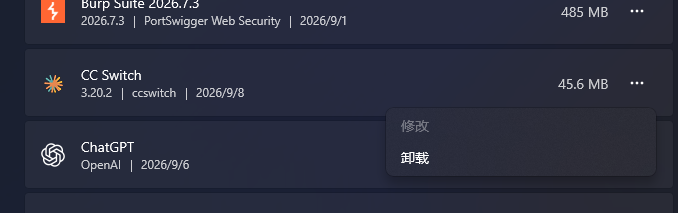
然后找到cc switch的配置文件目录,把它删掉
一般都在这里 C:\Users\用户名.cc-switch
两种接入方式,账号接入或者中转站API接入
账号接入是你有网络条件,可以访问ChatGPT就用账号接入
没有网络条件就选中转站接入
这里我先讲中转站接入,因为我这里准备了一个干净的环境(没有代理)
中转站接入
如果你没有访问ChatGPT的网络条件
中转站接入或许是不错的选择
从今年5月份一直在用的中转站
我的博客,生图网站背后都是调的他们的接口
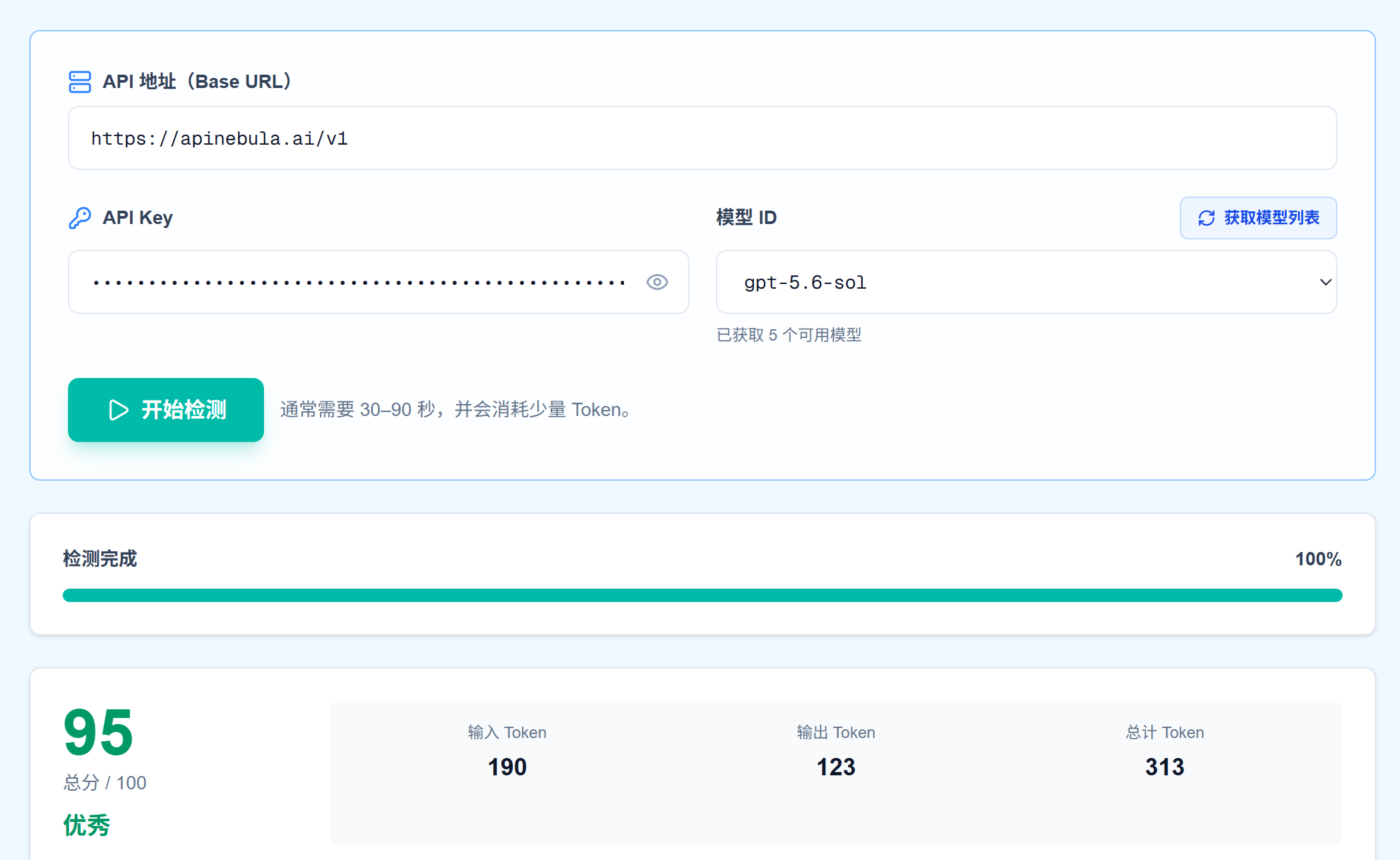
地址:https://apinebula.ai/1bwHRe
模型测试是没问题的
中转站避坑指南
- 最重要的一条,不要一开始就充太多钱进去,小额充值,充多少用多少
- 找有客服反馈渠道的中转站,不然出问题都没地方问
- 不要用定价太便宜的中转站
- 有账号的情况下,优先用账号额度
账号接入
前提是你有网络条件,能访问ChatGPT
账号注册
目前注册gpt账号是只看邮箱
qq邮箱、126邮箱、雅虎邮箱都是可以注册ChatGPT账号的
不一定需要谷歌邮箱,因为新用户去注册谷歌邮箱,门槛还比较高
非常不建议大家为了去注册gpt账号专门去买谷歌邮箱,这是非常蠢的
也不建议大家去买gpt账号
就用自己的邮箱去注册gpt账号就好了
接入Codex
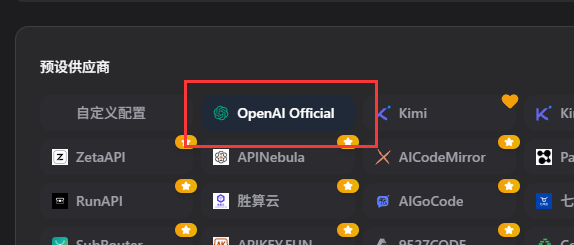
我们使用cc switch的codex账号管理去登录gpt账号
点击上面的+号
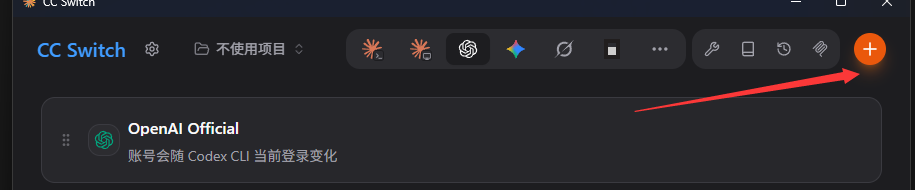
选择OpenAI渠道
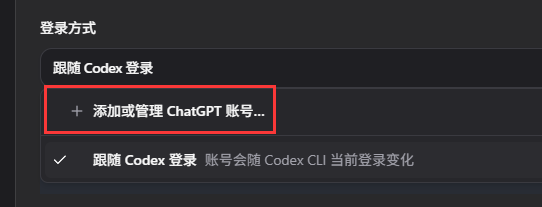
登录方式选添加或管理ChatGPT账号
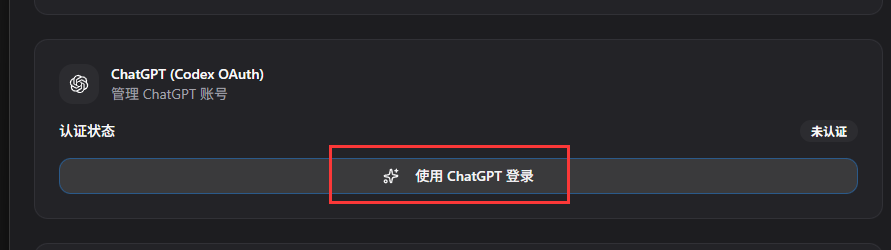
然后去登录
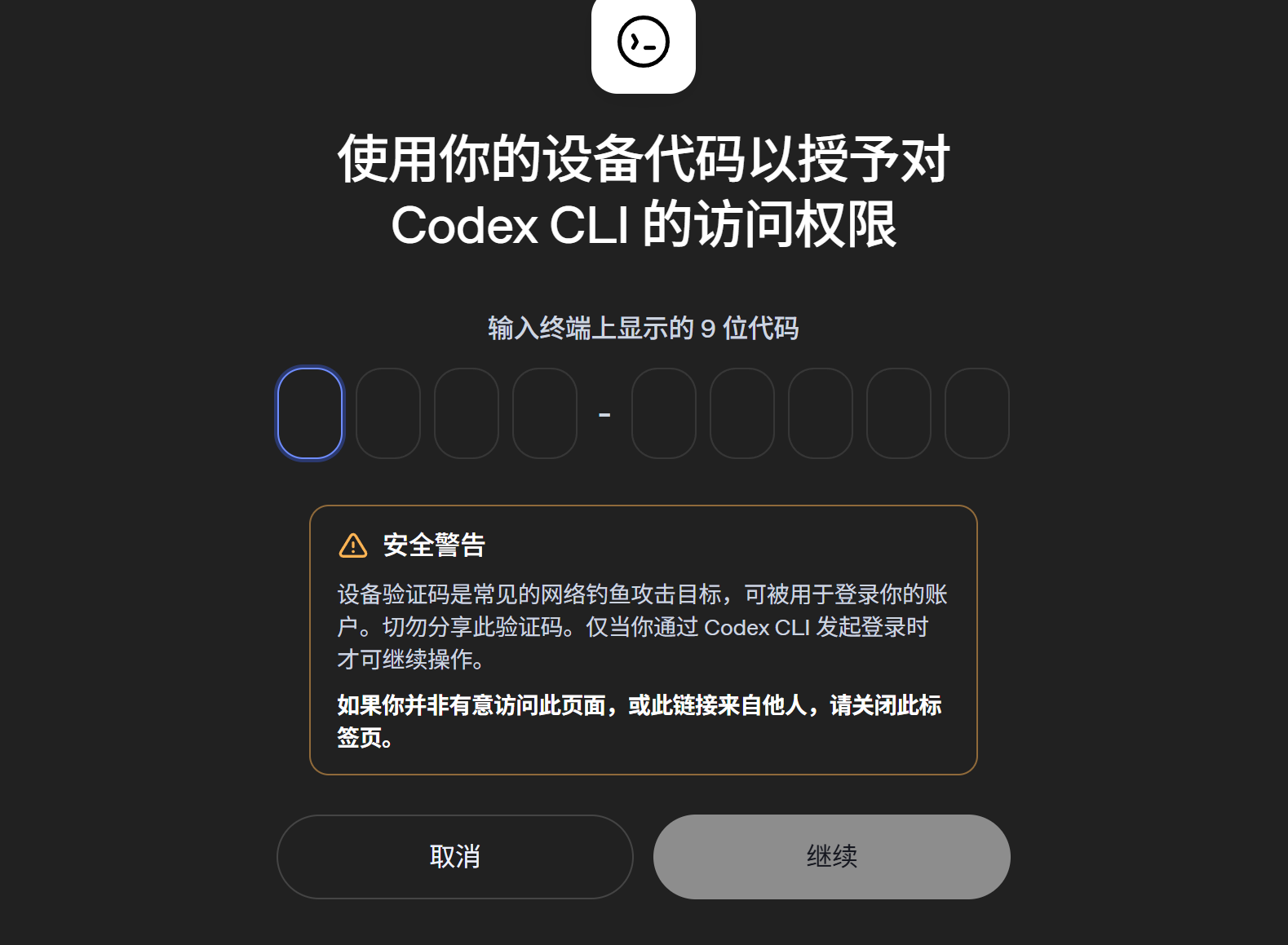
如果你需要手机号验证的话,请继续往下看
ChatGPT的这个页面,输入Codex里面的验证码
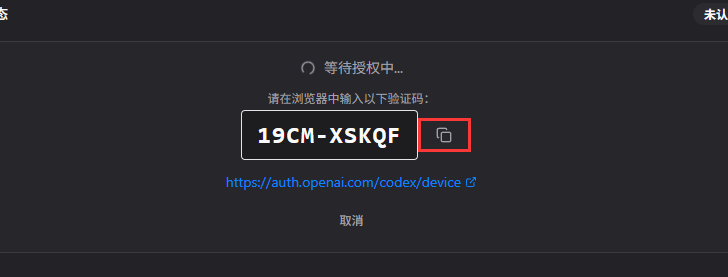
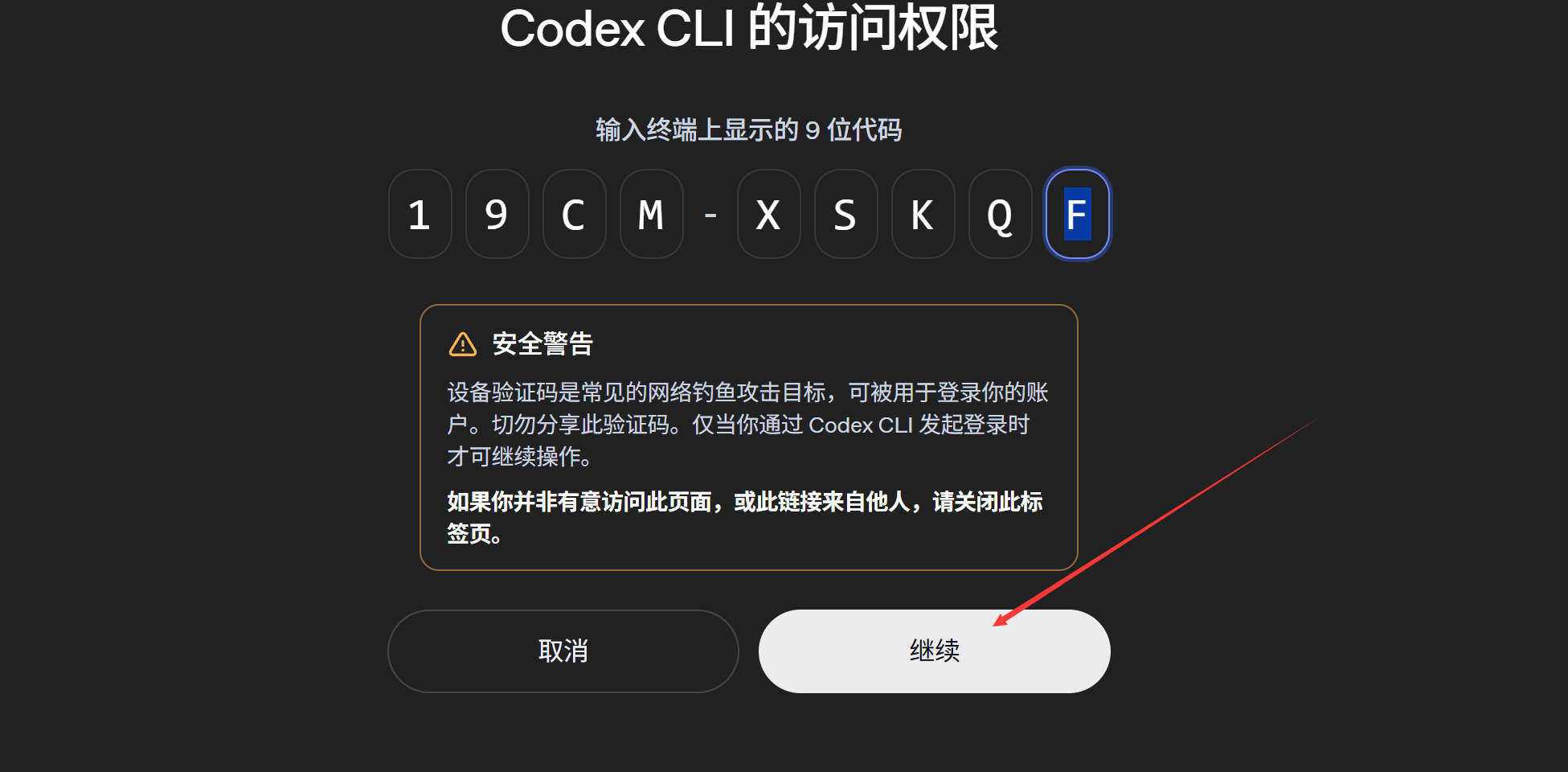
看到这个界面就说明OK了

CC Switch里面也管理了这个账号
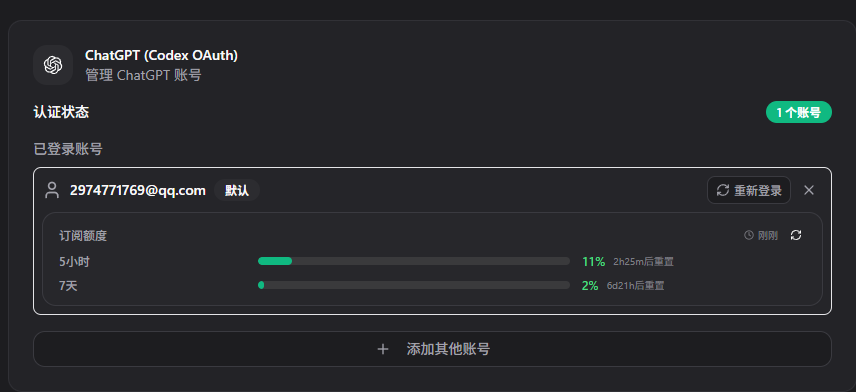
然后登录方式就可以选这个账号了
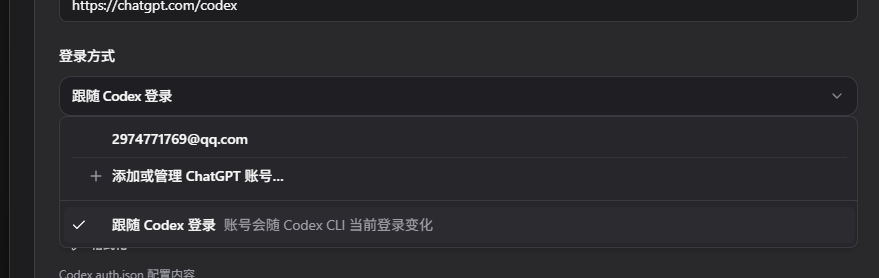
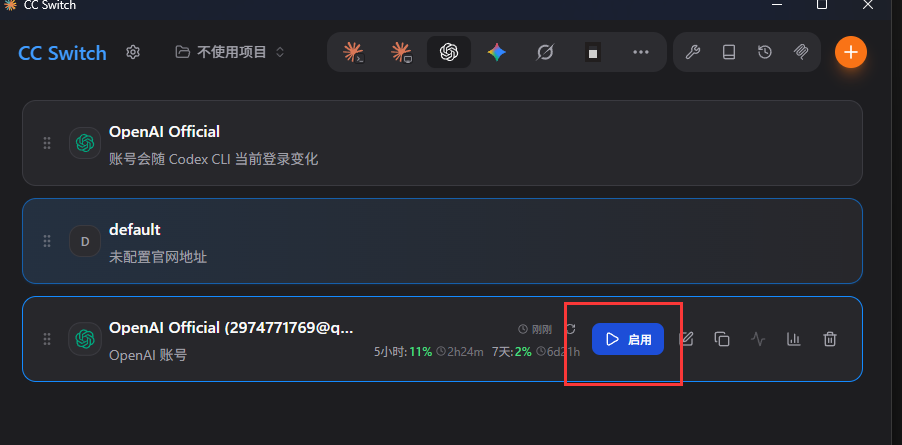
添加渠道之后,回到列表界面,启用这个渠道就好了
代理问题
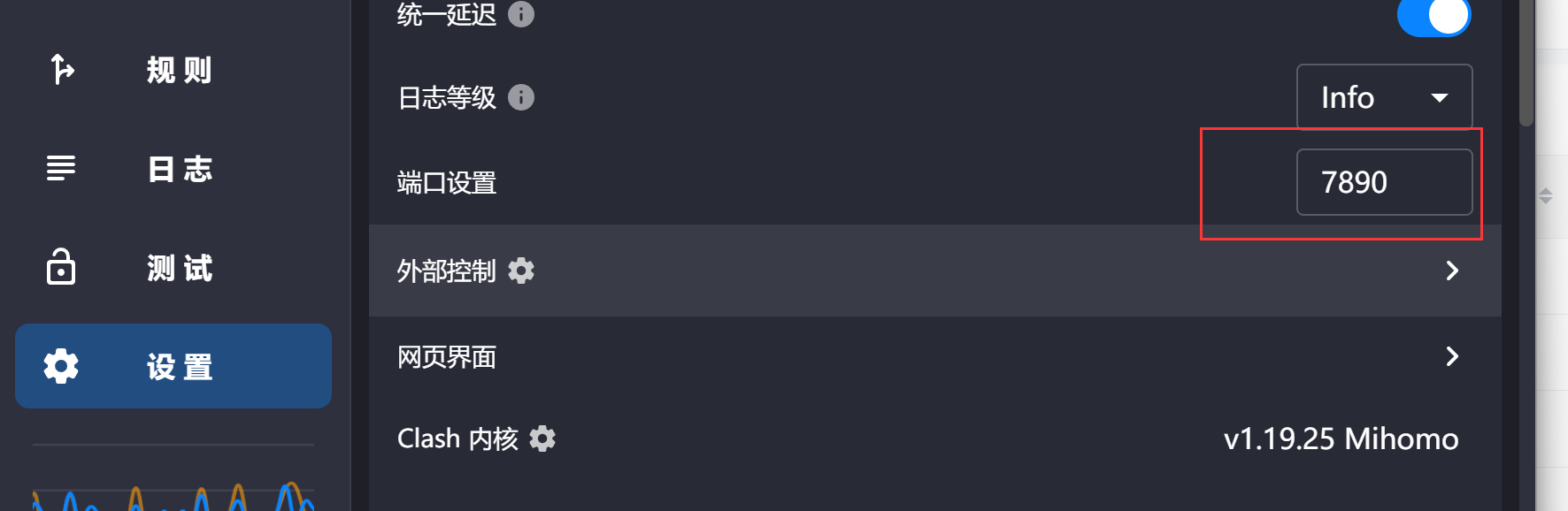
使用账号接入codex是需要全程开启代理的,并且给codex配置.env文件
如果不配的话,一是对话特别慢,二是很容易出现重连的错误
这个部分视频里面不方便直接演示
代理软件需要开端口,例如7890
没有这个文件的,手动创建,注意文件名就是.env,是ENV文件
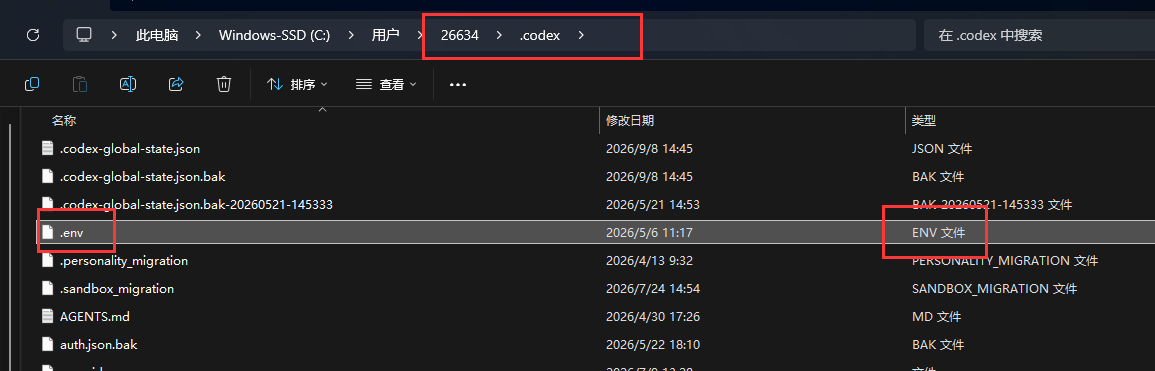
内容如下:
HTTP_PROXY=http://127.0.0.1:7890
HTTPS_PROXY=http://127.0.0.1:7890
ALL_PROXY=http://127.0.0.1:7890
NO_PROXY=localhost,127.0.0.1
创建完之后重启codex即可
如果配置之后,过段时间你和codex对话经常重连,一般是你节点延迟太高,或者你节点有问题
手机验证码问题
如果你是免费账号,或者是通过0元试用来的plus账号
那么登录codex都是必弹手机号验证的,并且不能用国内手机号接验证码
解决方法也很简单,有两种办法
方法一:
如果你后续要充plus、pro
那就先去充值,充值之后大概率是不弹的,大概90%的概率不弹
如果充值之后还是弹手机号验证,那就方法二
需要代充的,可以看看我的小铺:https://wzyp.cn/shop/90W30EMY
方法二:
买一个国外手机号接码的,去接这个手机号验证
后续codex登录基本上不会进行二次验证,概率及其小,万分之一吧
需要接码的,可以看看我的小铺:https://wzyp.cn/shop/90W30EMY
如果你打算充值plus、pro,先去充值,再登录codex,不要浪费这个机会
费用与额度
截至目前,plus是有5小时限额,pro用户是没有5小时限额的
周额度大概是6.25倍5小时额度
所以如果你用量很大的情况下,完全有可能前两三天就把这个额度用完
5小时限额的重置时间不是自动刷新的,而是以打开codex的时间去算的
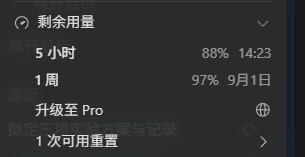
举个例子,本来我是14:23重置五小时限额
但是那个时候 如果没有打开codex,而是17:00打开codex
那5h的重置时间就从17:00开始算,下一次5h重置时间就是22:00
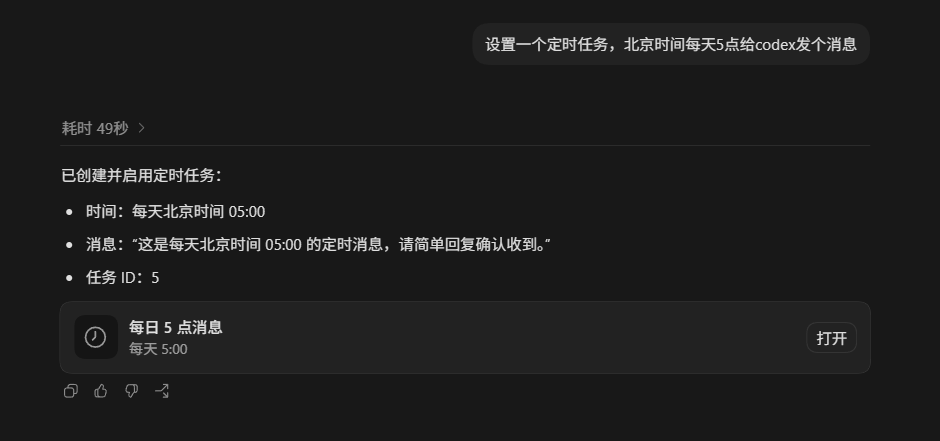
所以怎么高效利用这个5h限额呢
很简单,在5点的时候给codex发个消息就行
这样的话,下一次重置时间就是10点,10点再发个消息,下一次重置时间就是15点
这样,工作日的8h就能用三个五小时限额
可是5点起不来怎么办
很简单,让codex设置一个定时任务就行
电脑不能关机
Codex 基本操作:完成第一个任务
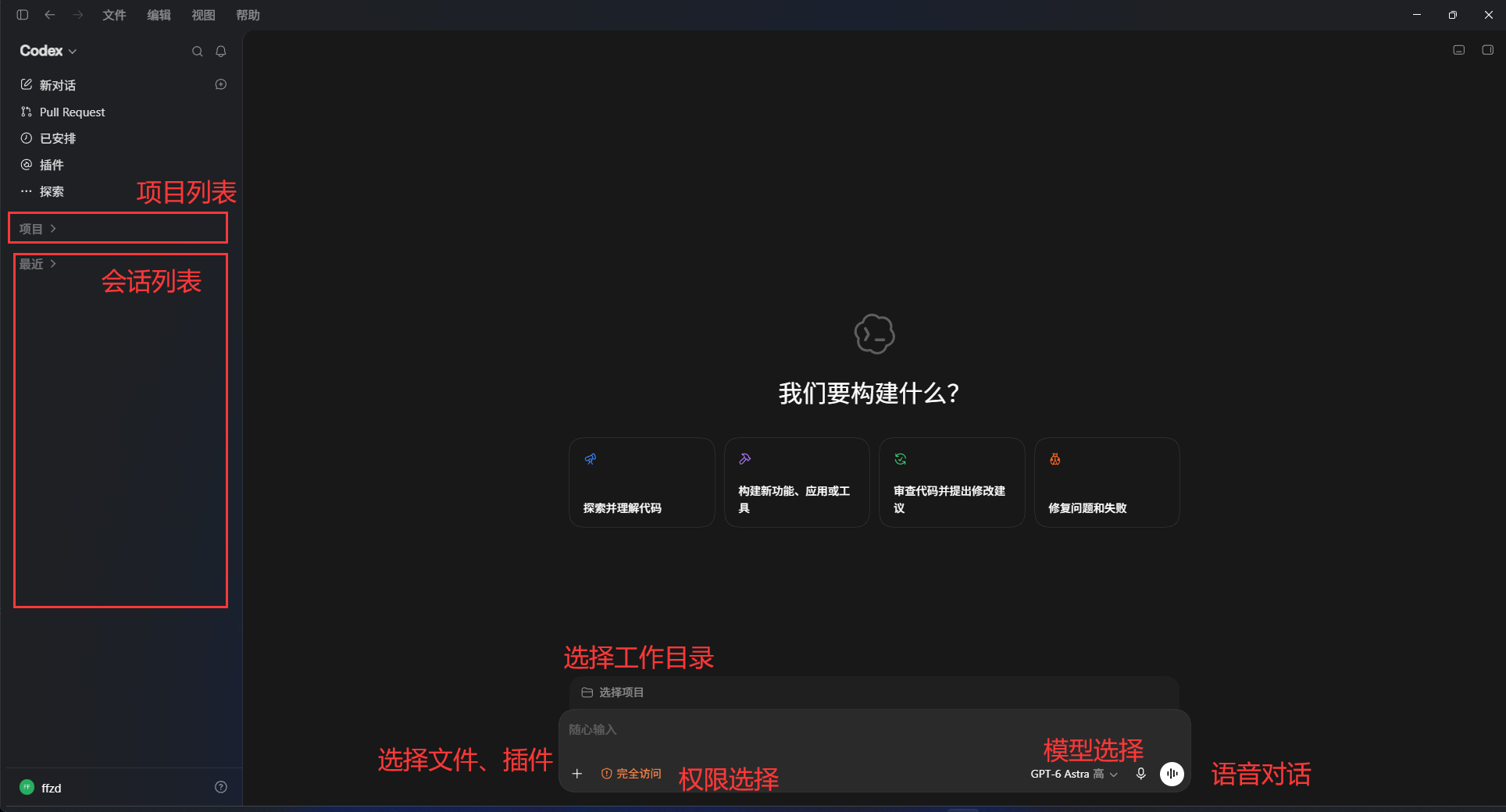
认识界面
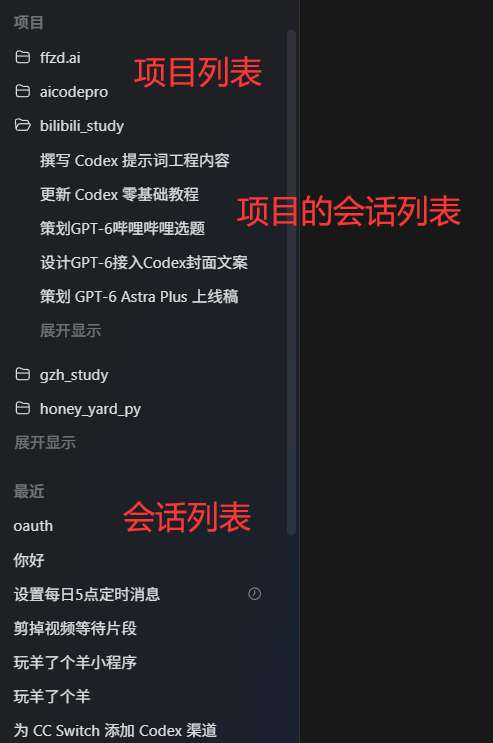
任务、项目与文件夹
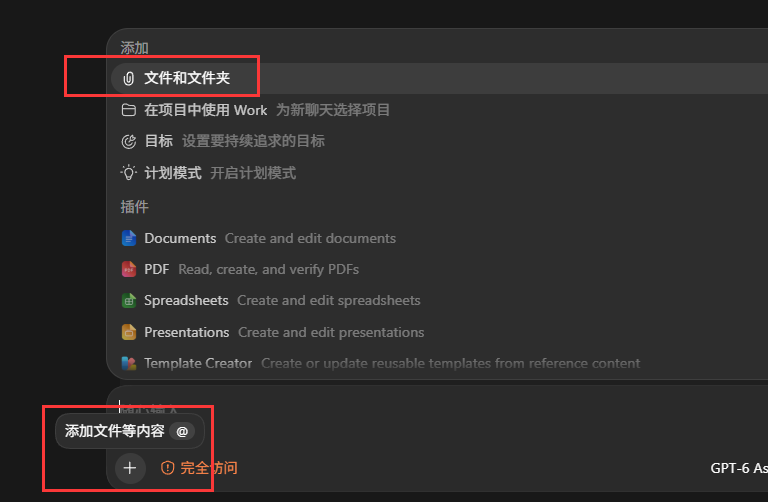
添加文件、描述需求、查看结果
模型怎么选
| 场景 | 推荐 |
|---|---|
| 日常简单任务 | 快速模型 |
| 写代码 | Codex 主力模型 |
| 大型项目 | 高能力模型 |
| 看文件 | 高能力模型 |
| 浏览器任务 | Agent 能力好的模型 |
| 贵的模型 | 复杂任务再用 |
思考等级是什么,有什么区别
这些词本质上说的是一件事:
让模型在回答或者执行任务之前,投入多少推理计算。
可以简单理解成:
Low
想得少一点,速度更快

Medium
正常思考,速度和效果比较均衡

High
想得更多,适合复杂任务

Extra High
投入更多推理,适合非常复杂的任务
这里的“Thinking”并不是说模型真的像人一样坐在那里思考,而是代表模型会使用更多推理计算去分析问题、规划步骤、检查结果。
为什么需要 Reasoning?
因为不同任务需要的“思考量”完全不一样。
比如:
帮我把这个变量名改一下。
这种任务很简单。
如果还让模型使用非常高的 Reasoning,其实没有太大必要。
但是如果你的要求变成:
帮我分析这个项目为什么会出现内存泄漏,找出原因,修改代码,然后运行测试确认问题已经解决。
这个任务就复杂很多。
模型需要先:
理解整个项目
↓
分析代码关系
↓
寻找可能的问题
↓
判断根本原因
↓
设计修改方案
↓
修改代码
↓
运行测试
↓
根据结果继续判断
这时候更高的 Reasoning 就比较有价值。
所以可以理解成:
Reasoning 控制的不是“模型是谁”,而是让这个模型在当前任务上投入多少推理。
权限机制
Codex 可以直接修改文件、运行命令,所以在正式使用之前,需要理解一下权限。
你可以把权限理解成两件事:
它可以操作哪些地方?
遇到需要额外权限的操作,由谁来批准?
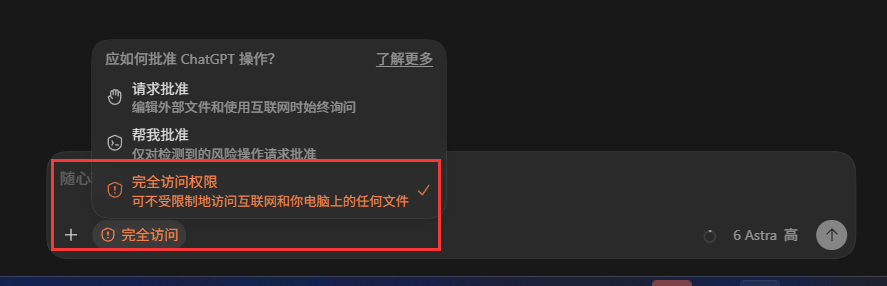
官方把这两部分分别称为“沙盒”和“审批”。新手暂时不需要记住这些术语,先看懂权限菜单就可以
请求审批:新手可以先用这个
Ask for approval,也就是请求审批。
在这个模式下,Codex 可以在当前工作空间里读取和修改文件,运行常规本地命令;需要额外的网络访问或越过工作空间边界时,再请求批准。
注意,请求审批不代表每改一行内容,都要先问你一次。
比如你打开一个练习项目,让它修改首页。在当前权限允许的范围内,它可以直接修改相关文件
替我审批:让系统审查额外权限请求
Approve for me,也就是替我审批。
它保留原来的权限边界,只是把符合条件的额外权限请求,交给一个独立的审查 Agent 判断。
可以理解成:
请求审批
需要额外权限 → 交给你判断
替我审批
需要额外权限 → 交给自动审查判断
自动审查可能批准,也可能拒绝。它也可能判断出错,因此不能理解成“打开以后就不会出问题”
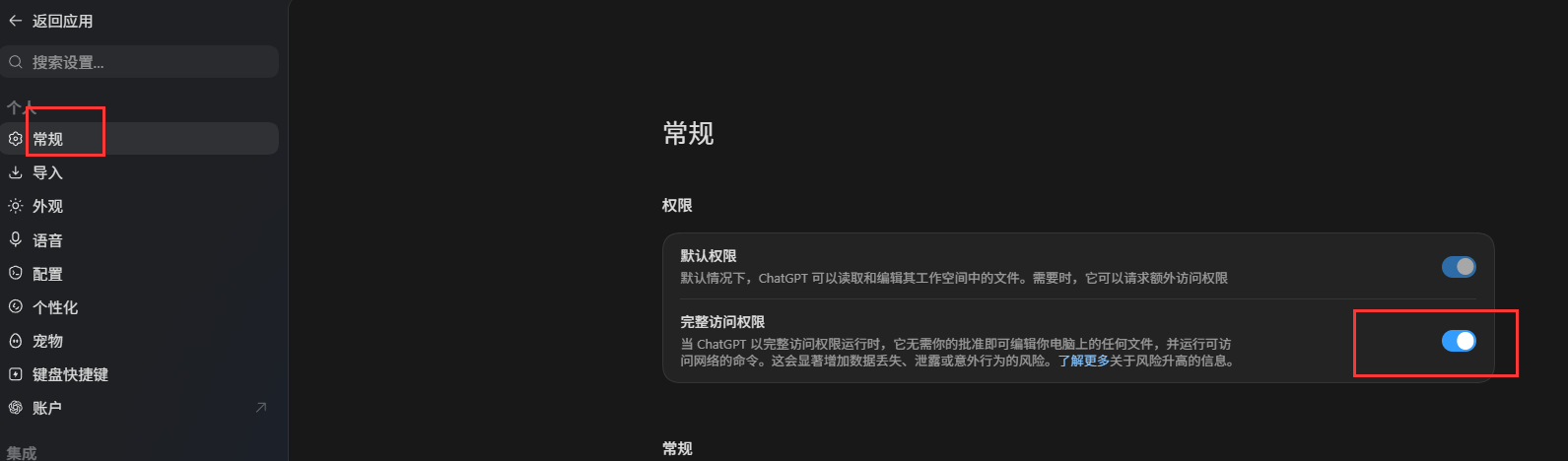
完全访问:放开更多本地操作权限
Full access,也就是完全访问。
这个模式允许更广泛的文件和联网命令操作,相关操作可以不经过你的逐次审批。因此,误操作可能影响当前项目之外的文件。
权限更大,也不会让模型本身变聪明
开启完全访问权限,需要先到设置里面打开,然后才能在对话里面设置
如何防止codex误删除你的文件
经常看到小红书有人发帖说codex误删了我的文件,codex一点都不好用
看评论才知道,他觉得空间有点不够了,所以让codex整理一下文件,然后删除一些没用的文件
计划模式
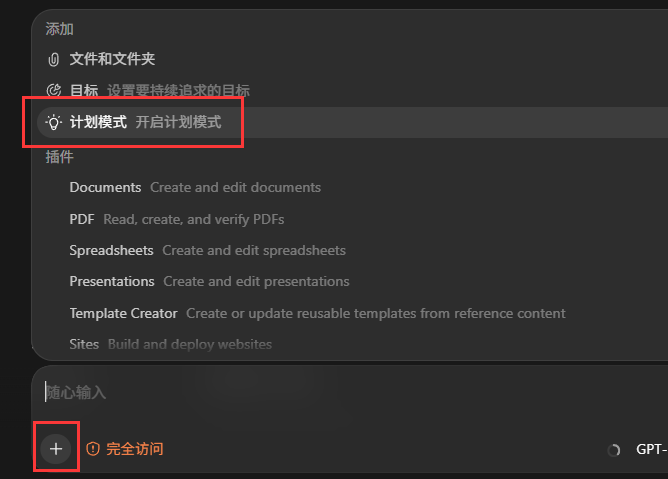
Plan,也就是计划模式。
它适合在任务比较复杂、需求还没有完全明确的时候,先把事情讨论清楚,再进入执行。
比如你直接说:
帮我做一个个人网站。
这句话里面,其实还有很多没有确定的东西:
- 网站主要给谁看?
- 要展示哪些内容?
- 需要几个页面?
- 有没有参考风格?
- 只在自己电脑上运行,还是要公开访问?
如果这些都没有说,Codex 就需要自行补充假设,最后做出来的东西可能和你想的不一样。
如何开启
省额度小技巧
先用高级模型思考,定方案
然后用低级模型去执行
Codex 日常实战:文件、浏览器与电脑操作
Codex 也能帮你处理日常办公和重复操作,非程序员一样能用。
文件能力
把文件拖进对话,或者告诉它文件夹的位置,再说明你想得到什么结果。
常见用途包括:
- Word、PDF:提取内容、总结资料、整理报告。
- Excel、CSV:清洗数据、统计分析、制作图表。
- PPT:根据现有资料制作演示文稿。
- 图片:查看内容、批量转换格式、重命名。
- Markdown、TXT:整理笔记、修改文章、合并文本。
- 文件夹:分类归档、批量整理文件。
例如:
把这 20 个 PDF 的重点汇总成一份 Word,标明来源文件。
分析这份 Excel,统计每个月的销售额,做一张趋势图。
根据这份 Word,制作一份 10 页的汇报 PPT。
把这个文件夹里的图片按拍摄日期重命名,没有日期的先跳过。
处理重要文件时,可以加一句:
结果保存到新文件夹,保留原文件。
浏览器操作
需要gpt账号接入,或者api接入+解锁插件才能使用
启用浏览器能力后,可以让 Codex 打开网页、读取内容、点击按钮、填写表单,或者测试你做的网站。
例如:
打开这三个产品的官网,把功能和价格整理成对比表。
打开我的网站,检查登录和搜索功能是否正常。
根据这份资料填写网页表单,填好后先让我检查。
注意:这个功能似乎在windows上兼容特别不好,很容易断
api接入的情况下如何使用浏览器操作
需要使用codex++去解锁插件
https://github.com/BigPizzaV3/CodexPlusPlus/releases/tag/v1.3.0
电脑操作
需要gpt账号接入,或者api接入+解锁插件才能使用
启用 Computer Use 后,Codex 可以通过查看界面、点击和输入,操作你授权的桌面应用,适合必须在软件界面里完成的任务。
例如:
打开这个软件,把显示语言改成中文。
按这几个步骤操作,看看能不能复现报错。
打开这份演示文稿,检查有没有文字被遮挡。
使用前需要安装并启用 Computer Use 插件
如何让 Codex 更好地完成任务
现在用codex完全不需要再去学复杂的提示词工程了
Prompt 怎么写
用 Codex 写代码,入门时基本不需要先去学一整套复杂的提示词工程。
你可以先记住一个简单的公式:
你要做什么
+
在哪里做、有什么背景
+
不能做什么
+
做完如何验证
比如,你的项目启动失败了,可以这样说:
帮我排查当前项目启动失败的问题。
我执行 npm run dev 后,终端出现了下面的报错:
[粘贴完整报错]
先检查启动脚本和相关配置,定位原因后修复。
可以修改相关代码,但不要修改数据库结构和数据,
不要顺手升级无关依赖。
修改完成后,重新运行启动命令,并执行相关测试。
告诉我问题原因、修改内容和验证结果。
这里面,任务、线索、边界和验收方式都有了,Codex 就能更有针对性地检查。
如果你只说“项目有问题,帮我修一下”,它还需要自己判断:哪里有问题,什么情况下出现,你希望修到什么程度。
你知道的事实越具体,它需要猜的地方就越少。
所以,比起写:
你是一名拥有 20 年经验的高级程序员,精通各种编程语言……
更值得补充的是:
点击登录按钮以后,页面一直转圈。接口返回了 401,但前端没有显示错误提示。请检查登录请求和错误处理逻辑。
角色设定可以帮助限定视角,比如让它从代码审查者的角度检查问题。但具体任务依然需要具体信息。
也不用每次都套一大段模板。修改按钮文案,一句话就够了;涉及多个模块,再把背景和限制补充完整。
如果你自己也没想清楚需求,可以直接说:
我想给这个项目增加用户登录功能,但还没确定具体方案。
先检查项目现状,再向我提问,帮我明确需求。
这一轮先不要修改代码。
你可以让 Codex 帮你把需求说清楚,再开始实现。
AGENTS.md
有些要求只针对当前任务,有些要求却是每次开发都要遵守的。
比如:
- 项目使用什么技术栈。
- 前后端代码分别在哪里。
- 怎么启动、构建和测试。
- 哪些代码规范必须遵守。
- 哪些文件或操作需要特别注意。
这些内容可以写进项目里的AGENTS.md。
你可以把它理解成:
给 Codex 的长期项目说明书。
它是一个 Markdown 文件。Codex 会根据项目位置和指令加载规则读取适用的说明,让后续任务获得一致的项目背景
假设你有一个 Vue 和 Go 项目,可以这样写:
# 项目说明
这是一个后台管理系统。
前端使用 Vue 3,后端使用 Go。
## 目录结构
- web/:前端代码
- server/:后端代码
- docs/:项目文档
## 开发约定
- 修改前先阅读相关代码,优先复用现有实现。
- 修复问题时,只修改与当前任务有关的内容。
- 不要擅自修改数据库结构和数据。
- 不要把密钥、密码或令牌写进代码。
## 验证方式
以下命令应与项目实际配置保持一致:
- 前端修改后,在 web/ 运行 npm run build。
- 后端修改后,在 server/ 运行 go test ./...。
- 涉及页面交互时,检查对应的实际操作流程。
## 完成后说明
- 修改了什么。
- 为什么这样修改。
- 运行了哪些检查,结果如何。
- 如果有检查未完成,说明原因。
不必一开始就写得很长。先把项目里真正有用的约定写进去,发现反复出现的问题,再补充对应规则。
你也可以让 Codex 帮你起草:
请阅读当前项目的目录结构、README 和构建配置,
起草一份简洁的 AGENTS.md。
包含项目结构、开发约定,以及实际可用的启动和测试命令。
不能确定的内容明确标注,不要编造。
生成以后,你要检查一遍,尤其是命令和限制是否符合项目实际情况。
另外,AGENTS.md里的“禁止修改数据库”属于给模型的行为指令,不能代替数据库权限控制。重要环境仍然要通过实际权限限制访问。
怎么让 Codex 少犯错
下面这些习惯,比反复强调“认真思考”“不要出错”更容易落实。
大任务先 Plan
涉及多个模块,或者需求还不明确时,先让它调查和规划
先检查现有实现,列出需要修改的模块、主要风险和验证方式。
等我确认方案后,再开始修改代码。
看计划时,重点检查它有没有理解错需求,有没有漏掉现有功能。
一次不要改太多
把大目标拆成可以单独验收的步骤。例如先完成登录接口,再接前端页面,最后补权限控制。
每一步能运行、能检查,发现问题时也更容易定位。
告诉它不要碰什么
“不要乱改”比较模糊,可以换成具体边界:
只处理登录失败后的错误提示。
保持接口协议不变,不修改数据库,不重构其他页面。
修改前先检查
尤其是修 Bug 时,让它先看现有代码、日志和复现条件。
先尝试复现问题,并检查相关调用链。
根据查到的证据定位原因,再进行修改。
如果暂时无法复现,也要让它区分已经确认的事实和仍需验证的推测。
修改后要求验证
“代码改好了”还不等于“问题解决了”。
修改后运行相关测试,并重新检查原来的失败场景。
列出实际执行的检查和结果;没有运行的检查明确说明。
不同修改用不同的验证方式:修启动问题就重新启动,修页面交互就走一遍操作流程,修计算逻辑就检查正常值和边界值。
重要项目用 Git
修改前保存一个可恢复的版本,修改后查看 diff,也就是具体变更内容。
重点看它改了哪些文件,有没有夹带无关修改,以及结果是否符合你的要求。Git 能帮助恢复已保存的代码版本,但数据库和未纳入版本管理的文件需要另外备份。
删除操作自己确认
涉及批量删除、清空目录或删除数据时,把确认要求说清楚:
先列出准备删除的完整路径、删除原因和影响范围。
等我确认以后再执行。
确认时要看清实际对象,尤其注意项目目录、测试环境和生产环境有没有弄混。
用git管理你的项目版本
做项目必须得用到的一个版本管理工具
防止AI改坏你代码之后,你可以有补救措施
并且还可以非常方便的切换到不同的项目版本
git是什么
AI时代了,不懂git也没关系
只需要知道git是一个版本管理的软件
可以非常方便的去管理软件版本
在Agent时代下,git的作用就是:
防止 AI 一顿操作以后项目回不去了
如果没有装git的话,让codex帮你装一下就行
如果codex安装git失败,你自己装一下也行
git的作用
举几个很常见的使用场景
版本管理
Git 会记录项目每次有意义的修改,类似游戏中的“存档”。
常见场景:
- 修改代码前保存一个版本。
- 新功能出现问题时,恢复到之前的正常版本。
- 查看某段代码是谁、在什么时候修改的。
- 对比两个版本之间发生了哪些变化。
多地开发
把项目推送到 GitHub、GitLab 或 Gitee 等远程仓库后,可以在不同设备上继续开发。
例如:
- 在公司的电脑上写代码并推送。
- 回家后拉取最新代码,继续工作。
- 更换电脑时,从远程仓库恢复整个项目及其历史版本。
多人协同
团队成员可以同时开发不同功能,再通过 Git 合并各自的代码。
例如:
- 小明负责登录功能。
- 小红负责注册功能。
- 两人分别创建分支进行开发。
- 功能完成后,通过 Pull Request 审查并合并代码。
- 如果修改了同一处代码,Git 会提示解决冲突。
github和git是什么关系
Git 是工具,GitHub 是平台。
- Git:分布式版本控制软件,安装在电脑上,用于记录代码修改、切换版本、创建分支、合并代码。没有网络也能使用。
- GitHub:托管 Git 仓库的网站,方便备份代码、多人协作、代码审查、管理 Issue、运行自动化流程等。通常需要联网。
除了github,还有国内的gitee,公司内网的gitlab,都是托管 Git 仓库的网站
AI时代下如何使用
普通人完全不需要掌握复杂的git命令
直接交给AI即可
这里我列举了三个场景,如果你也符合,可以直接套用
新创建项目
- 在github上创建项目
- 本地项目完成一定阶段之后
- 把github仓库地址发给AI,让它帮你push即可
多地开发
- 在A电脑上push代码
- 在B电脑上拉一下代码
- 在B电脑上做完之后push代码
- 回A电脑上拉一下代码
版本回退
如果 AI 把你代码改乱了
直接让AI回到你的任何版本上
看下最新的10次提交

回到xxx的提交上
Codex编程入门
接下来,我们用 Codex 做一个个人网站,体验从提出需求到运行、修改的完整流程。
创建项目
在电脑上新建一个空文件夹,例如my-website,然后在 Codex 中打开它。
网站代码和相关素材都会放在这个文件夹里。
说明需求
先开启 Plan 计划模式,输入:
帮我做一个个人作品展示网站,包含个人介绍、作品列表和联系方式。浅色简洁风格,适配手机,缺少的资料先用示例内容。先给方案,暂时不要开发。
有自己的头像、介绍或参考截图,也可以一起提供。
看完方案后,不满意就继续调整,确认后退出计划模式,告诉它:
按照方案开始开发,完成后运行起来,给我预览地址。
Codex 会开始创建文件、编写代码,并运行必要的命令。遇到需要你处理的权限或环境问题,先看清说明再操作。
查看和修改
打开 Codex 给出的预览地址,看看页面是否符合预期。
需要修改时,直接描述问题:
作品卡片太大,电脑端每行放三张,手机端每行放一张。
也可以截图指出位置:
把截图里这块间距缩小,其他地方保持不变。
不用会写代码,但要说清楚哪里有问题、希望改成什么样。
处理报错
如果网站打不开或功能异常,把报错文字、截图和操作步骤发给它:
点击“视频”分类后列表变空了,请检查并修复,修复后重新验证。
检查和保存
做完后,让 Codex 检查一遍:
检查按钮、链接和手机布局,修复发现的问题,告诉我哪些检查没有完成。
你自己也要打开页面操作一下,确认结果。
第一版满意后,先用 Git 保存版本,再继续修改。具体操作放到后面的 Git 章节讲。
最后可以补一句:
写一份简单的使用说明,告诉我下次怎么启动和停止网站。
注意:本地运行不等于已经上线。 如果想让别人通过网址访问,还需要把网站部署出去。
新手常见问题 FAQ
设置不了中文
需要tizi,不然设置不了中文
https://www.bilibili.com/video/BV1YDGm6oEhP/?spm_id_from=333.1387.search.video_card.click
401问题
一般是api接入codex才会有的问题,有两种情况:
一是单纯key填错了
https://www.bilibili.com/video/BV1Z2j96tEcJ/?spm_id_from=333.1387.search.video_card.click
二是key填错位置了
https://www.bilibili.com/video/BV1EZMh6VEzA/?spm_id_from=333.1387.search.video_card.click
断连问题
配置代理就好
https://www.bilibili.com/video/BV1ABG66XEjs/?spm_id_from=333.1387.search.video_card.click