windows和MacOS的初学者用户可以使用图形化安装包(适合初学者,自带管理工具),后期熟悉了直接用Docker 安装,适合开发环境,保持系统整洁。
图形化界面安装
这是最传统的方式,会安装数据库服务、命令行工具以及pgAdmin(一个强大的图形化管理界面)。
- **下载安装包:**前往PostgreSQL 官网下载页,点击 "Download the Interactive Installer by EDB"。
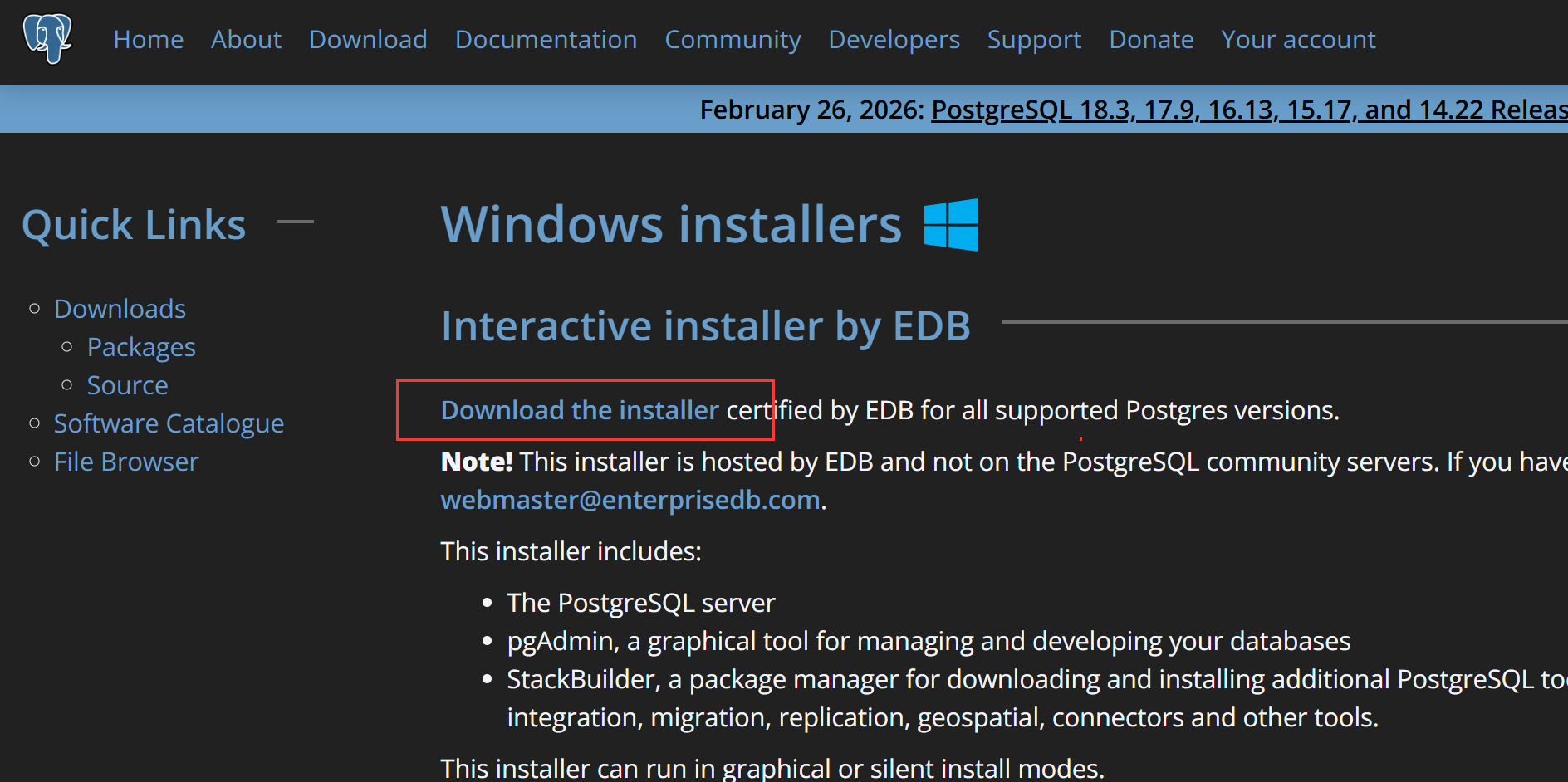
- 运行安装程序: 建议下载最新版本(如 PostgreSQL 17或 18)。
- 选择组件: 默认全选即可,包含:
PostgreSQL Server: 核心数据库。pgAdmin 4: 图形化管理工具(必选)。Stack Builder: 用于下载额外驱动和插件(可选)。
- 设置密码:安装过程中会让你设置超级用户
postgres的密码。请务必牢记! - **选择端口:**默认为
5432,除非被占用,否则不要修改。 - 完成:安装完成后,在开始菜单搜索并打开pgAdmin 4 即可开始操作。
装完之后,把postgresql的bin目录设置到环境变量里面,这样在任何位置下都可以使用pgsql的命令了
设置完环境变量之后,之前打开的终端和编辑器,都需要重新打开 环境变量才会生效
连接pgsql
连接pgsql,两种办法
一是使用安装包里面的SQL Shell (psql),直接按照流程回车就好
第二就是使用psql命令(需要设置环境变量,上面已经设置了)
psql -U postgres -d postgres
-U: 指定用户名。-d: 指定数据库名。- 回车输入密码,密码就是按照图形界面的时候输入的密码
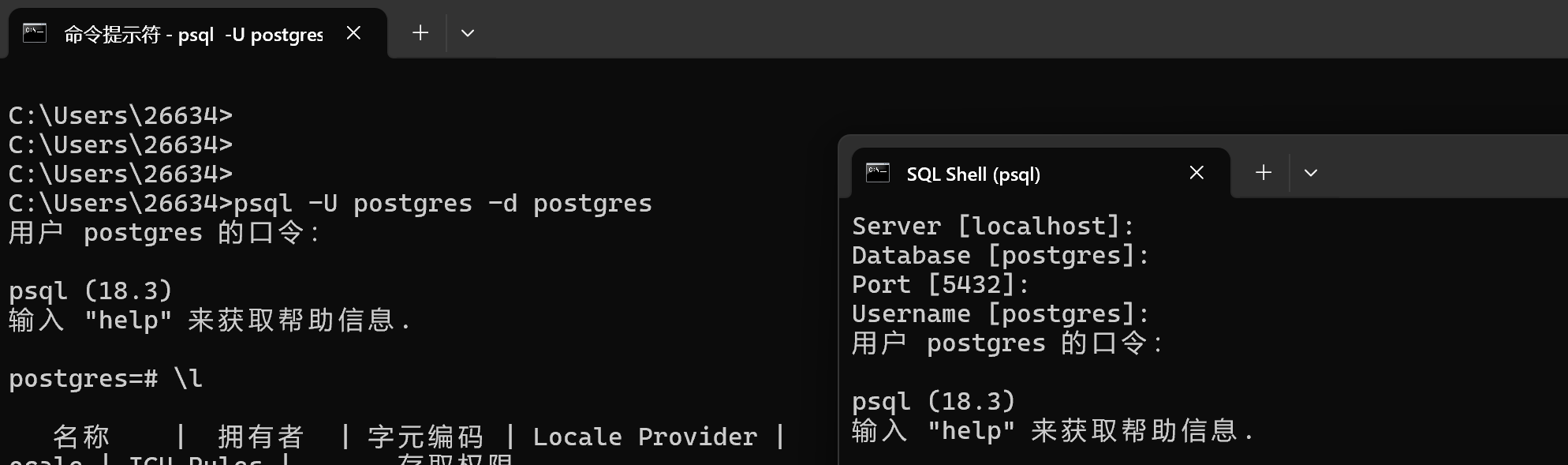
如果不想每次都输入密码,可以把密码设置到环境变量里面
set PGPASSWORD=root
# 这个只针对当前shell生效
pgAdmin4设置中文
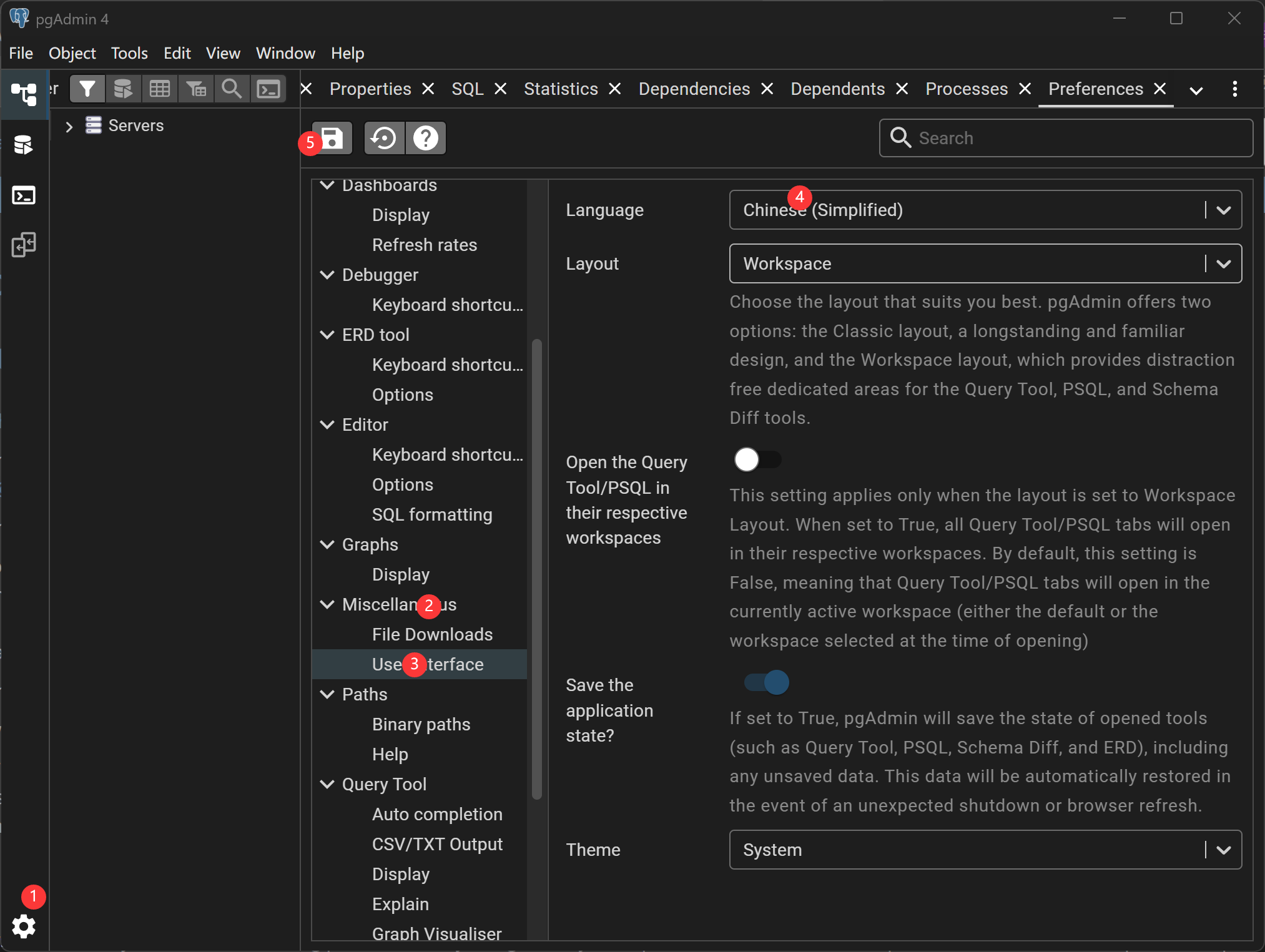
如果是pgAdmin4需要设置成中文
- 在左侧的菜单树中,向下滚动找到Miscellaneous(杂项)。
- 点击Miscellaneous下方的User Interface(用户界面)。
- 在右侧出现的选项中,找到Language(语言)下拉框。
- 在下拉列表中选择Chinese (Simplified)(简体中文)。
- 点击页面顶部的Save(保存)按钮(那个小磁盘图标)
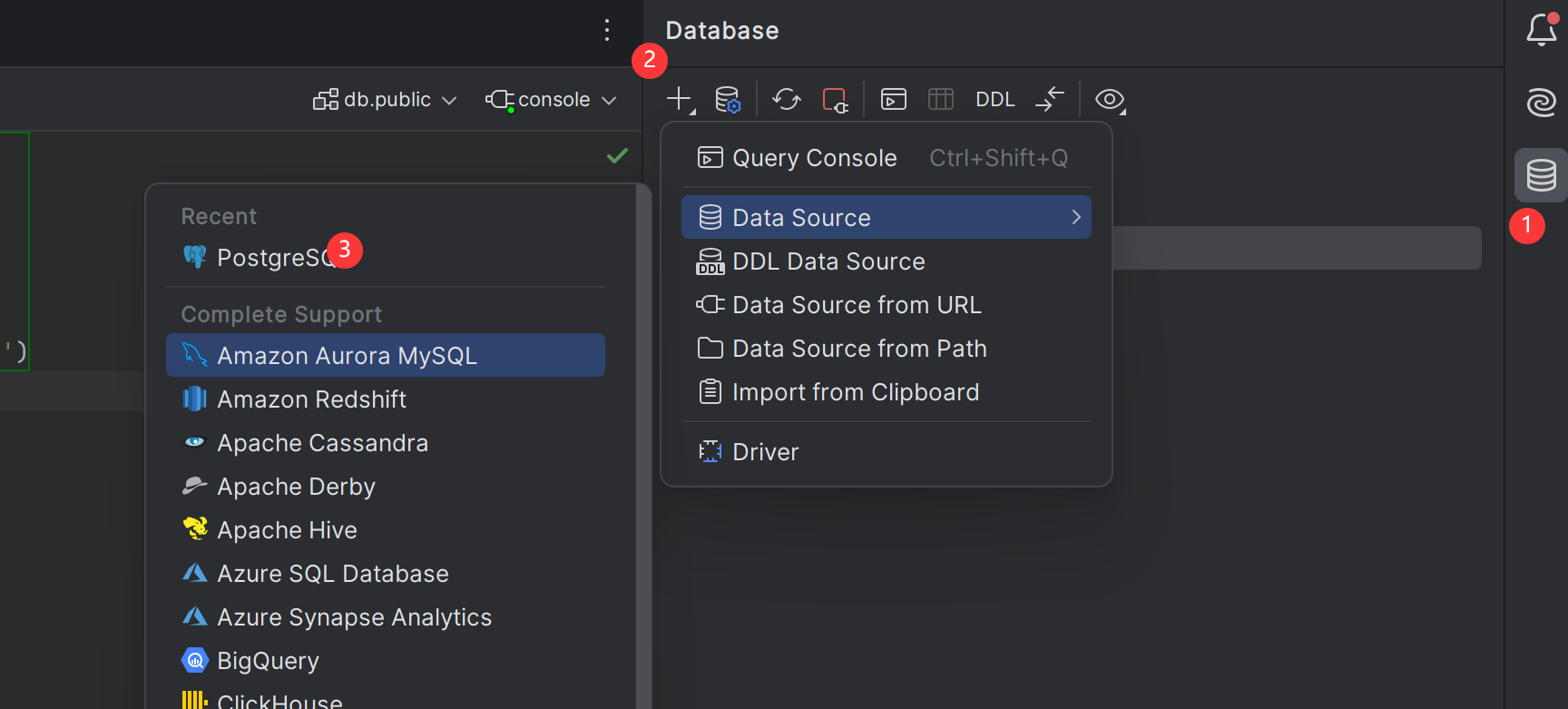
但是我觉得这东西也不太好用,我用的更多的还是ide编辑器里面的database客户端,很方便
Docker 安装方式
更方便的安装方式,可以顺便切换版本,是开发、部署的不二之选
docker run -d --name pg-study -p 5432:5432 -e POSTGRES_USER=fengfeng -e POSTGRES_PASSWORD=root -e POSTGRES_DB=fengfeng_db -e TZ=Asia/Shanghai -v pgdata:/var/lib/postgresql/data postgres:16.2
参数详解:
--name my-postgres: 给你的容器起个名字-e POSTGRES_PASSWORD=your_password: 设置postgres用户的登录密码(将your_password替换为你自己的)-p 5432:5432: 将容器的 5432 端口映射到你主机的 5432 端口-d: 后台运行postgres: 使用官方最新的 PostgreSQL 镜像
这种方式安装的话,你本机就没有psql工具了,后续操作要么进容器,要么用单独的客户端
连接远程的pgsql
psql -h <远程IP地址> -p <端口号> -U <用户名> -d <数据库名>
# psql -h 192.168.80.166 -p 5432 -U postgres -d db
# psql -h 192.168.80.166 -p 25432 -U fengfeng -d fengfeng_db