单独出一期gpt账号接入codex的视频
方便你们搜索
账号接入codex
前提是你得有能够访问chatgpt的网络
如果你访问不了chatgpt的话,这个文档就不用看了
这个视频会讲到
- 你是否需要cc switch
- codex代理配置
- 账号接入codex的全流程
- 关于弹手机号验证的问题
cc switch是否需要
如果你只有一个 GPT 账号,也不需要切换其他账号,更不打算使用中转配置,那么可以不安装 CC Switch,直接打开 Codex 登录
如果你有多个账号需要切换,或者后面还要在 ChatGPT 账号和其他配置之间切换,CC Switch 会方便很多
还有一点需要提前说明,这期视频我会统一使用 CC Switch 来演示
很多观众跟着视频操作不成功,后来我远程排查才发现,他们使用的并不是 CC Switch,而是其他配置切换工具。这样一来,配置文件的位置、写入方式和生效逻辑都可能不一样,所以不能直接按照本视频的步骤判断
我选择 CC Switch,不只是因为它能切换配置。现在它已经包含账号管理、配置管理、渠道切换等比较完整的功能,相关问题也可以直接在项目的 Issue 里查到,版本更新和问题反馈都比较透明。
我不能保证它完全没有 Bug,但目前用它来复现这套流程,遇到问题时更容易定位:到底是教程步骤的问题,还是软件本身的问题。
其他软件并不是一定不能用,只是它们的功能和实现方式可能不同。如果你使用其他工具,出现问题时,建议先用视频里同样的 CC Switch 和版本复现一次,再判断是不是 Codex 或配置本身的问题
代理配置
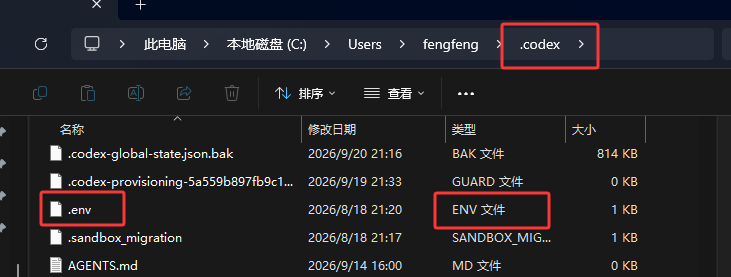
不过需要注意的是,账号接入是需要给codex配一个.env的代理文件
不然在登录的时候会报错,并且在用的时候会五次重连
文件内容如下
HTTP_PROXY=http://127.0.0.1:7890
HTTPS_PROXY=http://127.0.0.1:7890
ALL_PROXY=http://127.0.0.1:7890
NO_PROXY=localhost,127.0.0.1
里面的7890是你某个软件的端口
而且你的地区不能是香港
放在.codex目录
注意文件类型是ENV文件,文件名是.env
账号接入codex
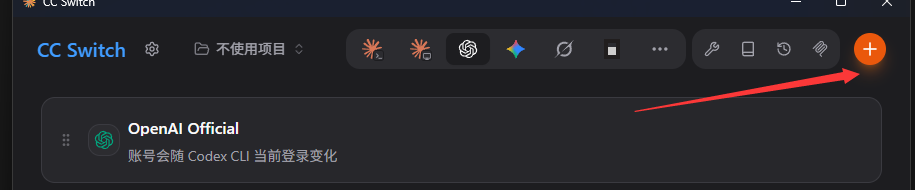
打开cc switch
点击上面的+号
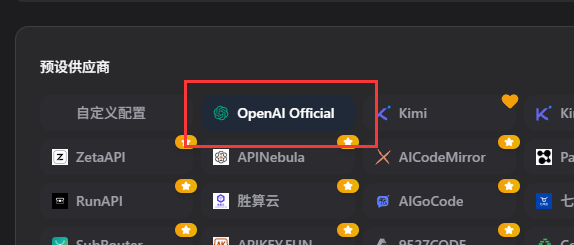
选择OpenAI渠道
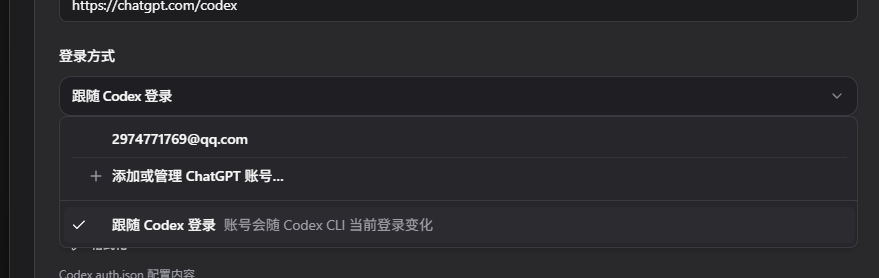
登录方式选添加或管理ChatGPT账号
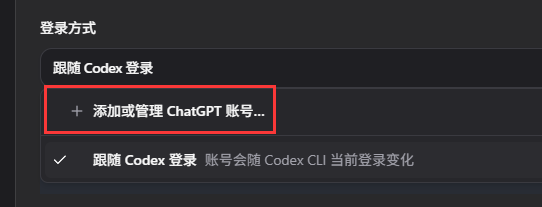
然后去登录
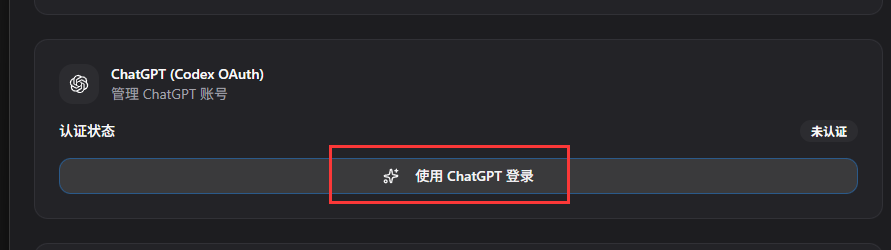
如果你需要手机号验证的话,请继续往下看
ChatGPT的这个页面,输入Codex里面的验证码
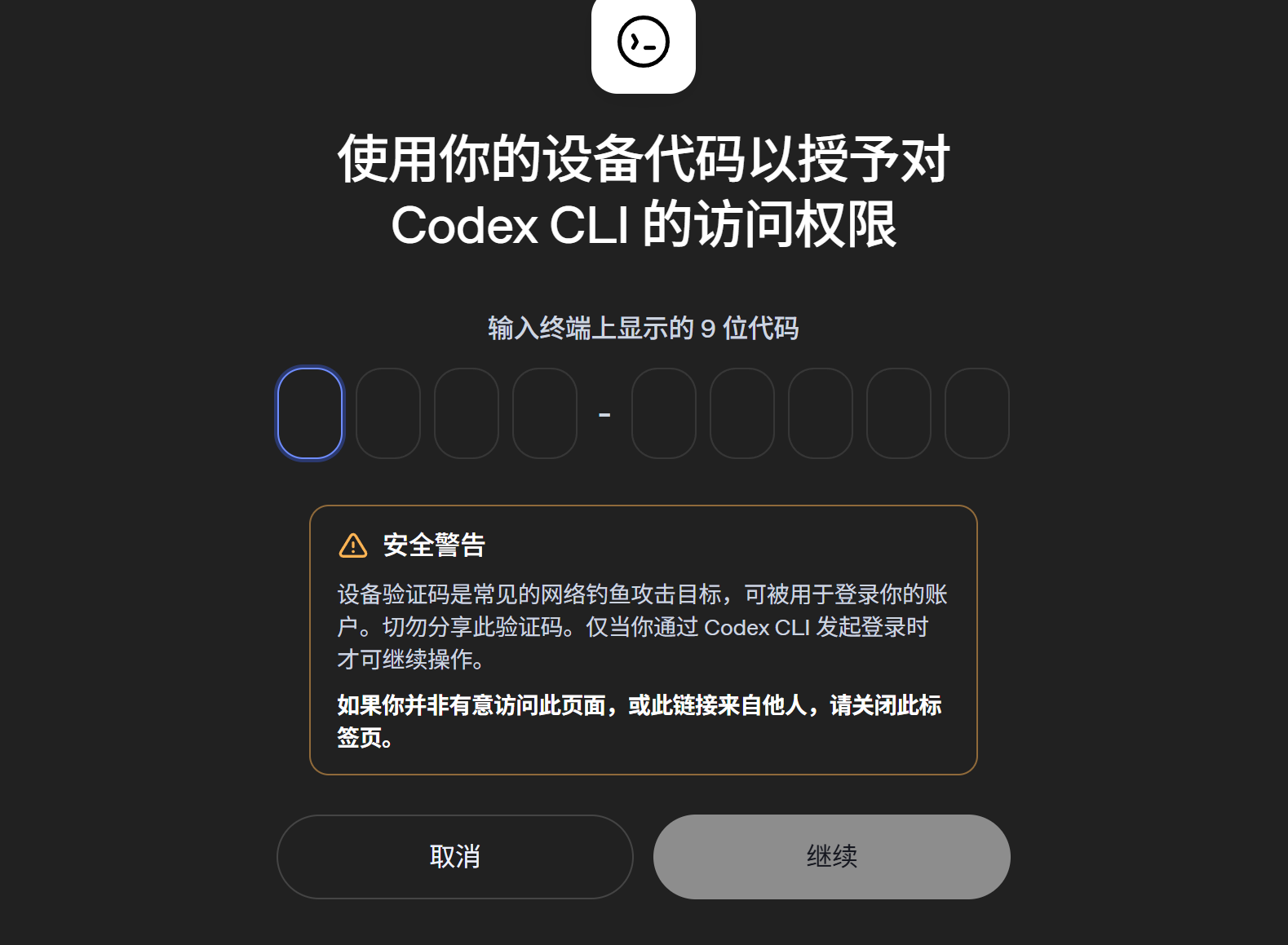
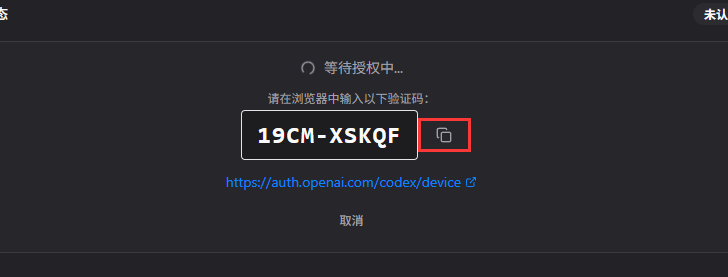
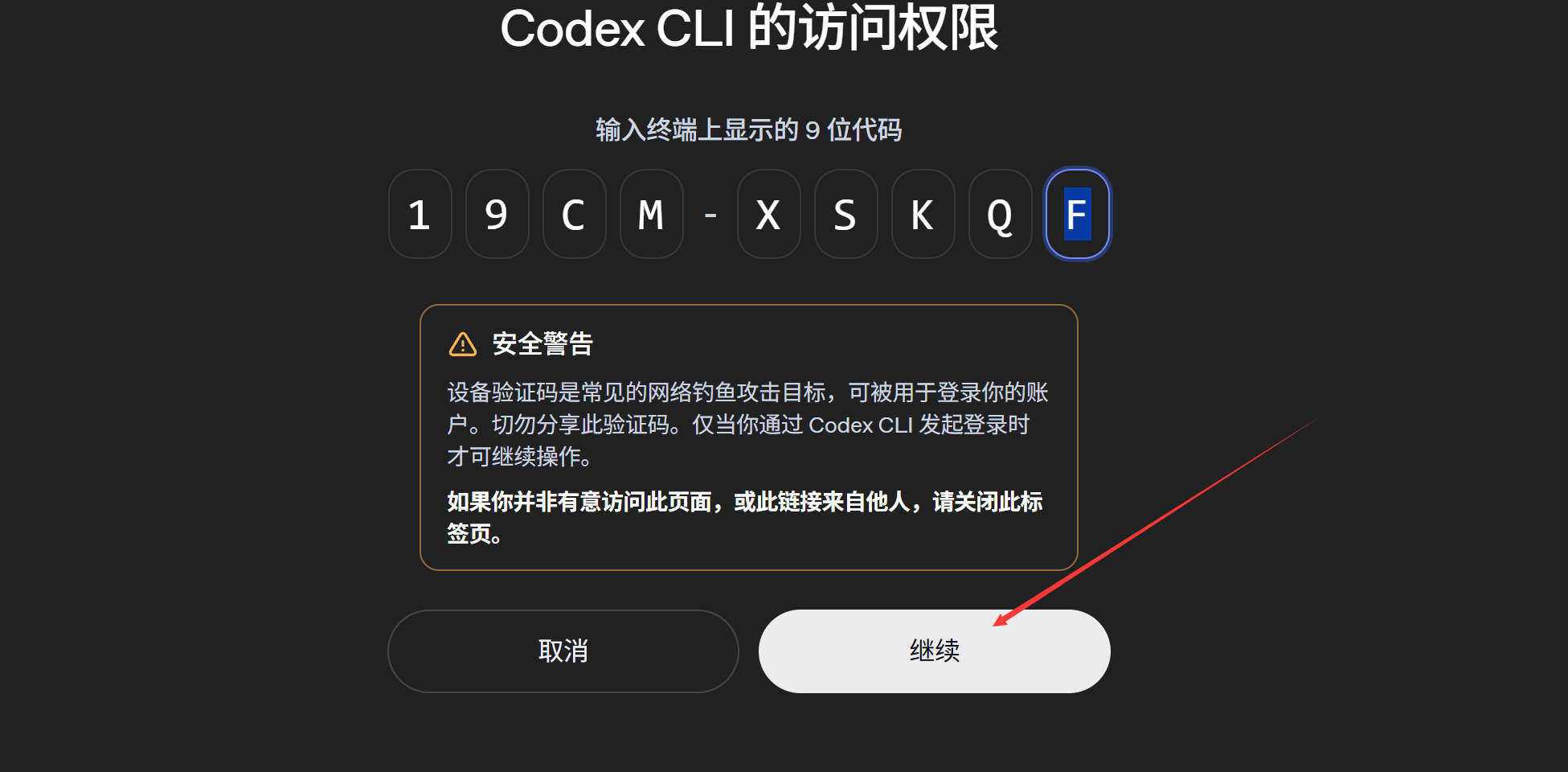
看到这个界面就说明OK了

CC Switch里面也管理了这个账号
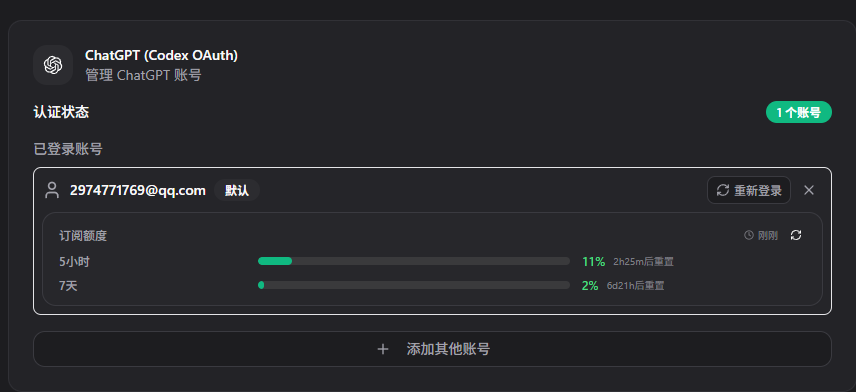
然后登录方式就可以选这个账号了
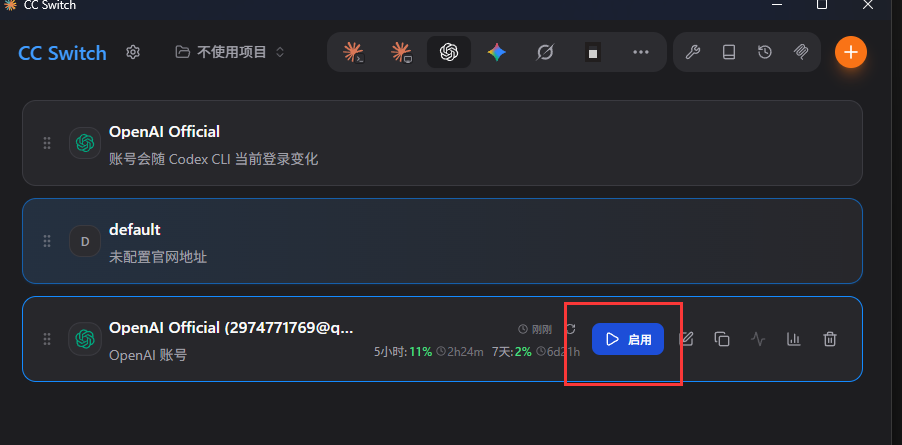
添加渠道之后,回到列表界面,启用这个渠道就好了
关于弹手机号验证的问题
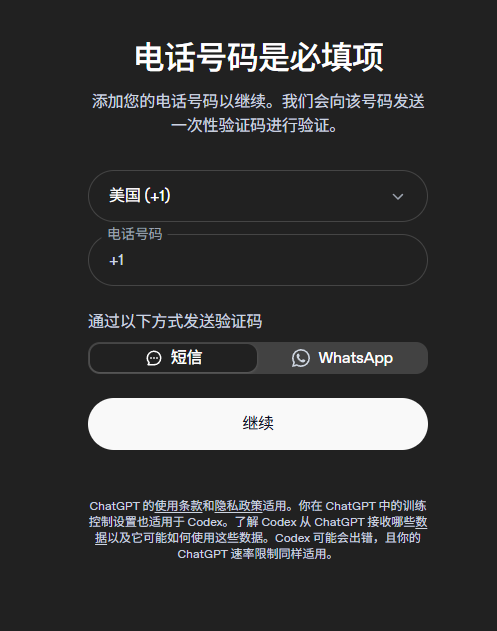
如果你出现了这个问题,务必把下面三句话看完
- openai会针对免费用户、风控用户在登录codex的时候进行手机号验证
- 充值plus、pro可以减小触发手机号验证的概率
- 或者选择接码去过codex手机号验证